




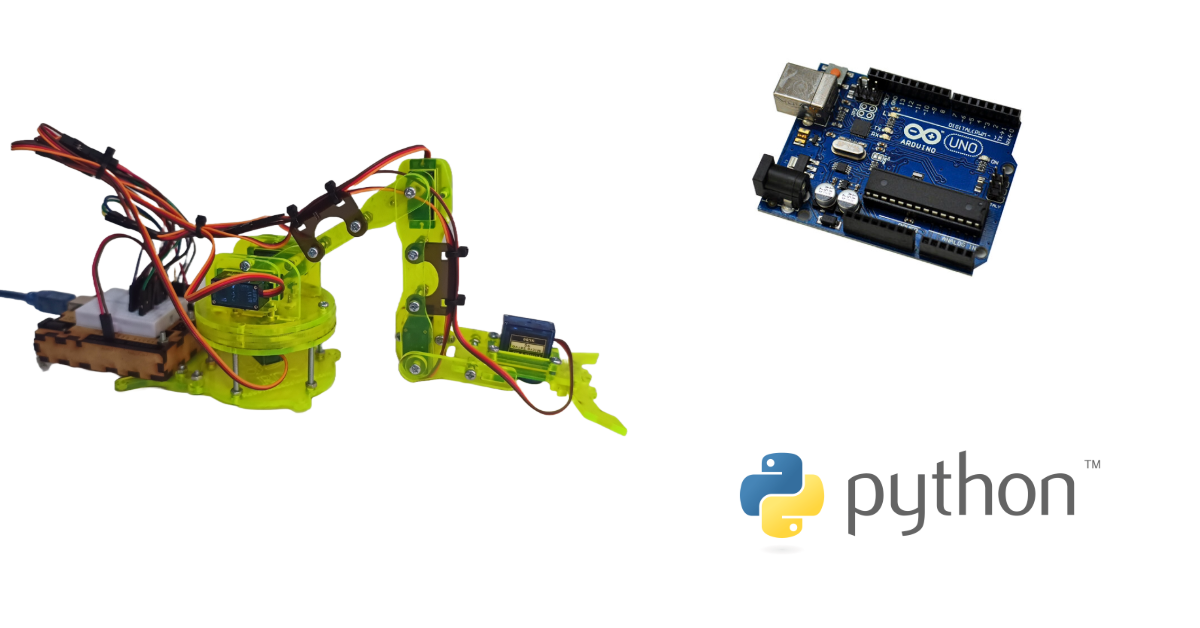
Control Brazo Robótico Kimo 6s
desde Python
¡Bienvenidos al curso sobre el control de un brazo robótico con Arduino y Python! Aprenderás a conectar y controlar un brazo de 6 servomotores SG90 usando un Arduino Uno y scripts de Python para enviar comandos motor por motor.
Este proyecto práctico te permitirá comprender cómo interactúan el hardware y el software para controlar un dispositivo físico, adquiriendo habilidades valiosas en electrónica y programación paso a paso.
Materiales Necesarios:
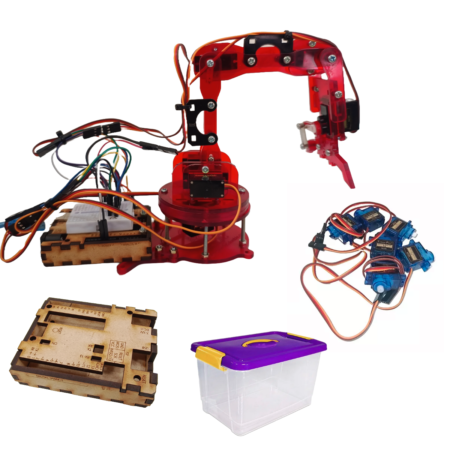
Brazo Robótico Kimo con Servomotores – Rojo
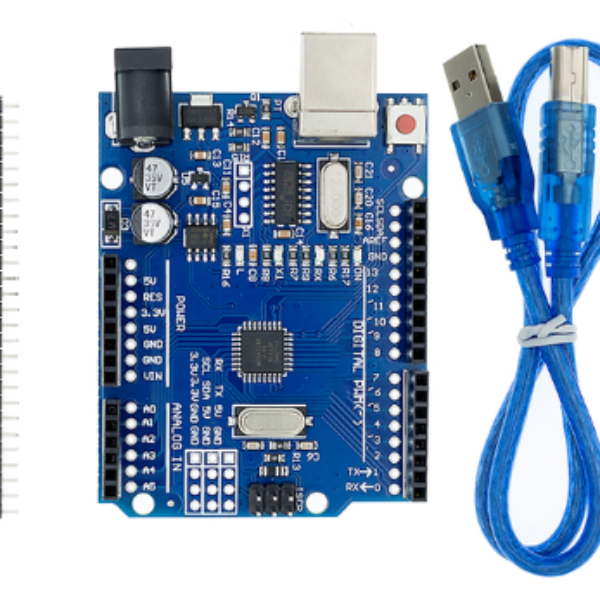
ARDUINO UNO R3 ATMEGA328P + CABLE DE DATOS
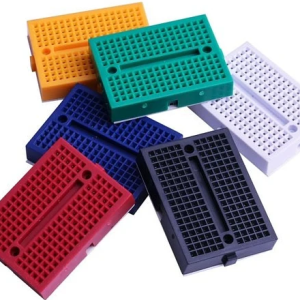
Protoboard Mini 170 Puntos
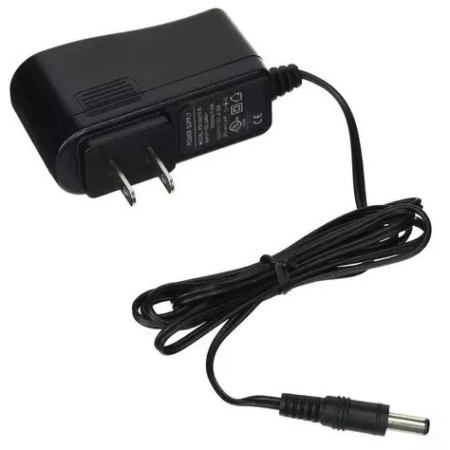
Adaptador Fuente 5v 1a para Arduino
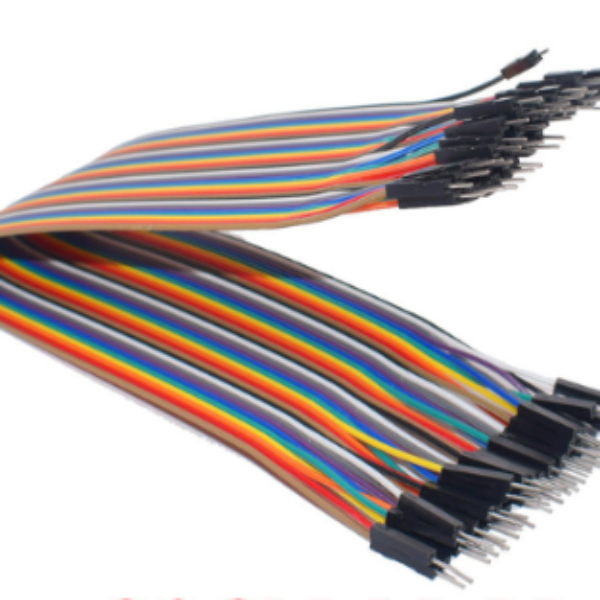
Cable Dupont Macho – Macho 30 CM (40 und)
Conexión Electrónica
Debes realizar la siguiente conexión electrónica. Se mostrará el esquema en Arduino UNO, pero ten en cuenta que la conexión en la shield de expansión para Arduino Nano es la misma. Esta configuración permitirá que los scripts de Python controlen cada movimiento del brazo.
Pasos a Seguir:
Utiliza el siguiente diagrama para conectar los 6 servomotores. Si deseas descargar el esquema en alta resolución, solo debes dar clic en la imagen:
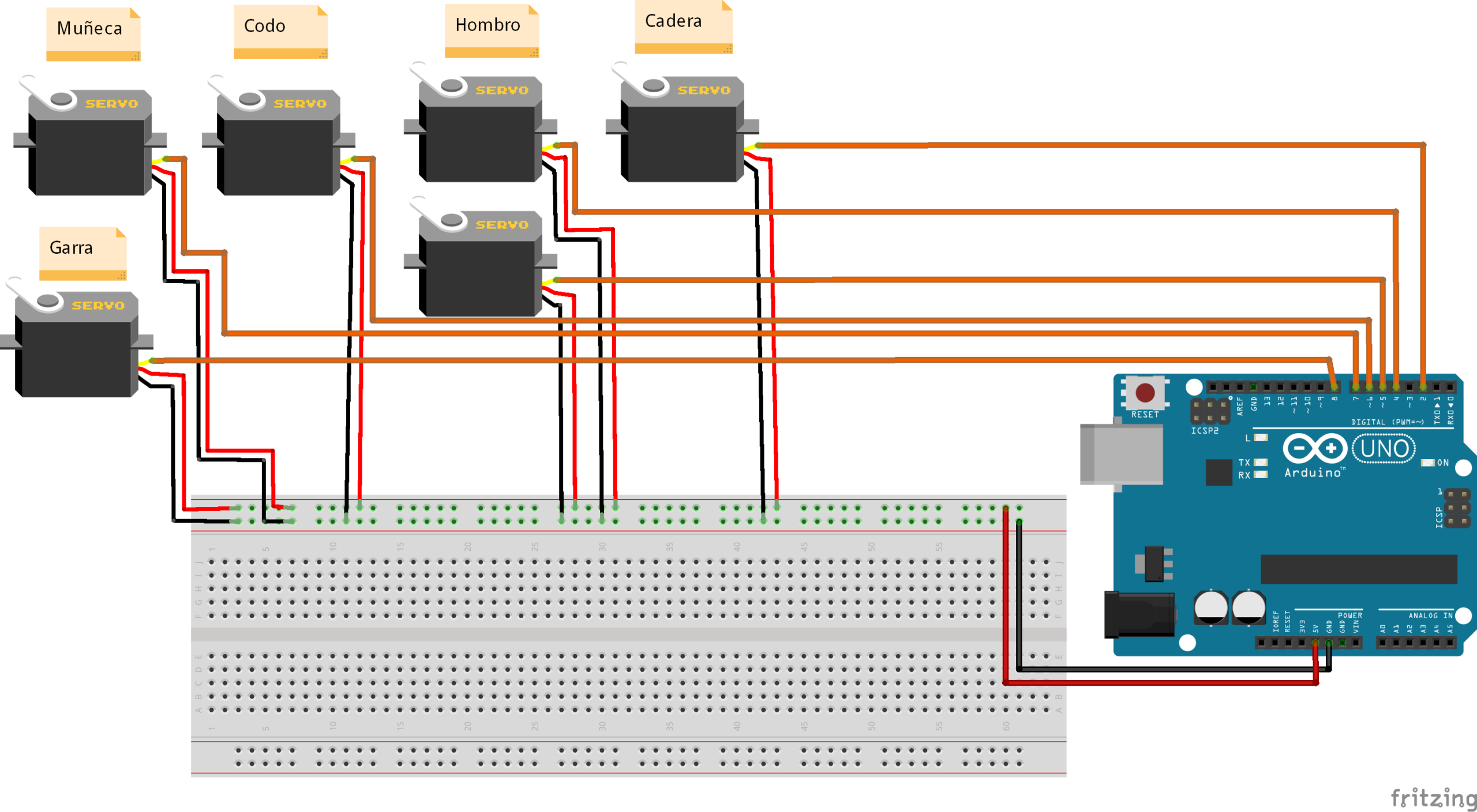
Ahora debes cargar los códigos a tu Arduino. Si no sabes cómo realizar este proceso, a continuación puedes acceder a nuestra guía paso a paso para aprender a hacerlo correctamente.
APRENDERExplicación Código:
Primero exploraremos detalladamente el código de Python utilizado para controlar el brazo robótico. Aprenderemos cómo enviar comandos desde Python al Arduino para mover cada servomotor del brazo de manera precisa. Luego, nos sumergiremos en el código de Arduino, comprendiendo cómo recibir y ejecutar estos comandos. Finalmente, pondremos en práctica nuestro conocimiento, realizando movimientos manuales del brazo robótico para experimentar directamente con su funcionamiento y potencial.
Código Completo Python:
Primero te mostraremos el código completo y luego procederemos a explicar paso a paso.
import serial import time # Configuración del puerto serial puerto_serial = 'COM15' # Puerto serial al que está conectado el Arduino baudios = 115200 try: # Intentar inicializar la comunicación serial arduino = serial.Serial(puerto_serial, baudios, timeout=1) print("Puerto serial conectado correctamente.") except serial.SerialException: # Si hay un error al abrir el puerto serial, imprimir un mensaje de error y salir del programa print("Error al abrir el puerto serial. Asegúrate de que el Arduino esté conectado correctamente.") exit() # Función para enviar cinco valores al Arduino y esperar la confirmación def enviar_valores_confirmacion(valores): while True: valores_validos = [max(0, min(val, 180)) for val in valores] # Asegura que los valores estén en el rango [0, 180] mensaje = ' '.join(map(str, valores_validos)) # Convertir la lista de valores a una cadena separada por espacios arduino.write(mensaje.encode()) # Envía la cadena al Arduino print("Enviados valores:", mensaje) # Esperar a recibir el mensaje de vuelta de Arduino mensaje_recibido = arduino.readline().decode().strip() print("Mensaje de Arduino:", mensaje_recibido) if mensaje_recibido == "Mensaje recibido correctamente por Arduino.": break # Bucle infinito while True: try: # Solicitar al usuario que ingrese los valores para los servomotores valores_servomotores = [] for i in range(5): valor = int(input(f"Ingrese el valor para el servomotor {i+1}: ")) valores_servomotores.append(valor) # Envía los valores ingresados al Arduino enviar_valores_confirmacion(valores_servomotores) # Espera 4 segundos
Explicación Código:
Primero exploraremos detalladamente el código de Python utilizado para controlar el brazo robótico. Aprenderemos cómo enviar comandos desde Python al Arduino para mover cada servomotor del brazo de manera precisa. Luego, nos sumergiremos en el código de Arduino, comprendiendo cómo recibir y ejecutar estos comandos. Finalmente, pondremos en práctica nuestro conocimiento, realizando movimientos manuales del brazo robótico para experimentar directamente con su funcionamiento y potencial.
Código Completo Python
Primero te mostraremos el código completo y luego procederemos a explicar paso a paso.
import serial import time # Configuración del puerto serial puerto_serial = 'COM15' # Puerto serial al que está conectado el Arduino baudios = 115200 try: # Intentar inicializar la comunicación serial arduino = serial.Serial(puerto_serial, baudios, timeout=1) print("Puerto serial conectado correctamente.") except serial.SerialException: # Si hay un error al abrir el puerto serial, imprimir un mensaje de error y salir del programa print("Error al abrir el puerto serial. Asegúrate de que el Arduino esté conectado correctamente.") exit() # Función para enviar cinco valores al Arduino y esperar la confirmación def enviar_valores_confirmacion(valores): while True: valores_validos = [max(0, min(val, 180)) for val in valores] # Asegura que los valores estén en el rango [0, 180] mensaje = ' '.join(map(str, valores_validos)) # Convertir la lista de valores a una cadena separada por espacios arduino.write(mensaje.encode()) # Envía la cadena al Arduino print("Enviados valores:", mensaje) # Esperar a recibir el mensaje de vuelta de Arduino mensaje_recibido = arduino.readline().decode().strip() print("Mensaje de Arduino:", mensaje_recibido) if mensaje_recibido == "Mensaje recibido correctamente por Arduino.": break # Bucle infinito while True: try: # Solicitar al usuario que ingrese los valores para los servomotores valores_servomotores = [] for i in range(5): valor = int(input(f"Ingrese el valor para el servomotor {i+1}: ")) valores_servomotores.append(valor) # Envía los valores ingresados al Arduino enviar_valores_confirmacion(valores_servomotores) # Espera 4 segundos time.sleep(4) # Espera la confirmación de que Arduino ha recibido los valores while True: mensaje_recibido = arduino.readline().decode().strip() print("Mensaje de Arduino:", mensaje_recibido) if mensaje_recibido == "Mensaje recibido correctamente por Arduino.": break except KeyboardInterrupt: print("Interrupción del usuario. Saliendo...") break # Cierra la comunicación serial arduino.close()
Explicación Código Python
a. Importación de Librerías:
import time
serial: Esta biblioteca permite la comunicación serial entre el programa y el Arduino.
time: Esta biblioteca proporciona funciones para manipular el tiempo.
b. Configuración del puerto serial:
baudios = 115200
Se especifica el puerto serial al que está conectado el Arduino y la velocidad de transmisión (baudios).
c. Inicialización de la comunicación serial:
try: arduino = serial.Serial(puerto_serial, baudios, timeout=1) print("Puerto serial conectado correctamente.") except serial.SerialException: print("Error al abrir el puerto serial. Asegúrate de que el Arduino esté conectado correctamente.") exit()
Python utiliza un bloque try-except para manejar la inicialización de la comunicación serial con el Arduino. Aquí está la explicación paso a paso:
- try: Se inicia un bloque try, donde se intenta realizar una operación que podría generar una excepción.
- arduino = serial.Serial(puerto_serial, baudios, timeout=1): En este paso, intentamos inicializar la comunicación serial con el Arduino utilizando la biblioteca serial. Esto crea un objeto Serial que representa la conexión serial con el dispositivo en el puerto especificado (puerto_serial) y a la velocidad de transmisión especificada (baudios). También se establece un tiempo de espera de 1 segundo (timeout=1) para esperar la respuesta del Arduino.
- print("Puerto serial conectado correctamente."): Si la inicialización del puerto serial se realiza con éxito, se imprime un mensaje indicando que la conexión se ha establecido correctamente.
- except serial.SerialException: Este bloque except captura cualquier excepción de tipo SerialException que pueda ocurrir durante el bloque try.
- print("Error al abrir el puerto serial..."): Si se produce una excepción al intentar inicializar el puerto serial, se imprime un mensaje de error indicando que hubo un problema al abrir el puerto serial. Esto puede deberse a que el Arduino no está conectado correctamente, el puerto especificado no es válido o hay algún otro problema de comunicación.
- exit(): Después de imprimir el mensaje de error, se llama a la función exit() para salir del programa inmediatamente.
d. Definición de la función enviar_valores_confirmacion:
def enviar_valores_confirmacion(valores): while True: valores_validos = [max(0, min(val, 180)) for val in valores] mensaje = ' '.join(map(str, valores_validos)) arduino.write(mensaje.encode()) print("Enviados valores:", mensaje) mensaje_recibido = arduino.readline().decode().strip() print("Mensaje de Arduino:", mensaje_recibido) if mensaje_recibido == "Mensaje recibido correctamente por Arduino.": break
Donde tenemos:
- Definición de la función enviar_valores_confirmacion: Esta es una función que toma una lista de valores como entrada y se encarga de enviar esos valores al Arduino.
- Bucle while True: Este bucle se ejecuta infinitamente hasta que se encuentre una instrucción break dentro de él. Se utiliza para asegurar que se envíen los valores al Arduino y se reciba una confirmación correctamente.
- Validación de los valores: "valores_validos = [max(0, min(val, 180)) for val in valores]" Aquí se garantiza que los valores estén dentro del rango válido para los servomotores (entre 0 y 180 grados). Se crea una nueva lista valores_validos que contiene los valores originales limitados dentro de este rango.
- Creación del mensaje a enviar: “mensaje = ' '.join(map(str, valores_validos))” Se convierte la lista de valores válidos en una cadena de texto, donde cada valor está separado por un espacio. Esto es necesario para enviar los valores al Arduino en un formato que pueda entender.
- Envío del mensaje al Arduino: "arduino.write(mensaje.encode())" Se utiliza el método write() del objeto arduino para enviar el mensaje codificado al Arduino a través del puerto serial.
- Impresión de los valores enviados: "print("Enviados valores:", mensaje)" Se imprime en la consola los valores que se están enviando al Arduino.
- Lectura de la respuesta del Arduino: "mensaje_recibido = arduino.readline().decode().strip()" Se lee la respuesta del Arduino después de enviar los valores. El método readline() espera hasta que recibe una línea completa de datos desde el Arduino, luego se decodifica de bytes a cadena y se elimina cualquier espacio en blanco adicional alrededor del mensaje.
- Impresión del mensaje recibido: "print("Mensaje de Arduino:", mensaje_recibido)" Se imprime en la consola el mensaje recibido del Arduino.
- Verificación de la confirmación del Arduino: “if mensaje_recibido = "Mensaje recibido correctamente por Arduino.":" Se verifica si el mensaje recibido del Arduino es la confirmación esperada. Si es así, se sale del bucle while True usando la instrucción break, lo que indica que los valores han sido enviados y confirmados correctamente por el Arduino.
e. Bucle principal:
while True: try: valores_servomotores = [] for i in range(5): valor = int(input(f"Ingrese el valor para el servomotor {i+1}: ")) valores_servomotores.append(valor) enviar_valores_confirmacion(valores_servomotores) time.sleep(4) while True: mensaje_recibido = arduino.readline().decode().strip() print("Mensaje de Arduino:", mensaje_recibido) if mensaje_recibido == "Mensaje recibido correctamente por Arduino.": break except KeyboardInterrupt: print("Interrupción del usuario. Saliendo...") break arduino.close()
- Bucle principal while True: Este bucle se ejecuta infinitamente hasta que se interrumpe manualmente por el usuario o se produce alguna excepción.
- Bloque try-except: Encierra todo el código dentro de un bloque try-except para manejar posibles excepciones que puedan ocurrir durante la ejecución del programa.
- Solicitud de valores para los servomotores: Se inicializa una lista vacía valores_servomotores que contendrá los valores que el usuario ingresará para cada uno de los servomotores del brazo robótico. Se utiliza un bucle for para iterar cinco veces. Dentro del bucle, se solicita al usuario que ingrese el valor deseado. Cada valor se convierte a entero y se agrega a la lista.
- Envío de valores al Arduino y espera de confirmación: Después de ingresar los valores, se llama a la función enviar_valores_confirmacion(). El programa espera 4 segundos antes de continuar para que el Arduino procese los comandos y realice los movimientos.
- Espera de la confirmación del Arduino: Se utiliza otro bucle while True para leer continuamente el mensaje de confirmación. Una vez que se recibe el mensaje “Mensaje recibido correctamente por Arduino.”, el bucle se interrumpe con break.
- Manejo de interrupciones del usuario: Si el usuario presiona Ctrl+C, se genera una excepción KeyboardInterrupt, se imprime un mensaje de interrupción y se sale del bucle principal.
- Cierre de la conexión serial: Finalmente, fuera del bucle principal, se cierra la conexión serial con el Arduino utilizando el método close().
Código Completo Arduino
Utilice el siguiente bloque de código para programar la placa Arduino y permitir la recepción de datos desde Python:
#include <Servo.h> // Incluir la librería Servo para controlar los servomotores // Declaración de objetos Servo para controlar los servomotores Servo servomotor1; Servo servomotor2; Servo servomotor3; Servo servomotor4; Servo servomotor5; Servo servomotor6; void setup() { // Inicializar comunicación serial a 115200 baudios Serial.begin(115200); // Inicializar los servomotores y establecer la posición inicial de cada uno servomotor1.attach(2); // Conectar servomotor1 al pin 2 servomotor2.attach(4); // Conectar servomotor2 al pin 4 servomotor3.attach(5); // Conectar servomotor3 al pin 5 servomotor4.attach(7); // Conectar servomotor4 al pin 7 servomotor5.attach(12); // Conectar servomotor5 al pin 12 servomotor6.attach(13); // Conectar servomotor6 al pin 13 // Establecer las posiciones iniciales de los servomotores servomotor1.write(90); // Establecer la posición inicial de servomotor1 en 90 grados servomotor2.write(60); // Establecer la posición inicial de servomotor2 en 60 grados servomotor3.write(120); // Establecer la posición inicial de servomotor3 en 120 grados servomotor4.write(160); // Establecer la posición inicial de servomotor4 en 160 grados servomotor5.write(0); // Establecer la posición inicial de servomotor5 en 0 grados servomotor6.write(0); // Establecer la posición inicial de servomotor6 en 0 grados delay(500); // Esperar 500 milisegundos } void loop() { if (Serial.available() > 0) { // Si hay datos disponibles en el puerto serial // Leer la cadena de valores enviados desde Python hasta encontrar un salto de línea String mensaje = Serial.readStringUntil('\n'); // Leer la cadena de caracteres hasta encontrar un salto de línea mensaje.trim(); // Eliminar espacios en blanco al inicio y al final de la cadena // Dividir la cadena en valores individuales int valores[5]; // Declarar un arreglo de enteros para almacenar los valores recibidos int indice = 0; // Inicializar el índice del arreglo char *ptr = strtok((char *)mensaje.c_str(), " "); // Separar la cadena por espacios en blanco while (ptr != NULL && indice < 5) { // Mientras no se llegue al final de la cadena y no se hayan leído todos los valores valores[indice++] = atoi(ptr); // Convertir cada valor a entero y almacenarlo en el arreglo ptr = strtok(NULL, " "); // Obtener el siguiente valor } // Mostrar los valores recibidos en el monitor serial Serial.print("Valores recibidos: "); // Imprimir un mensaje indicando que se recibieron valores for (int i = 0; i < 5; i++) { // Recorrer el arreglo de valores recibidos Serial.print(valores[i]); // Imprimir cada valor Serial.print(" "); // Imprimir un espacio después de cada valor } Serial.println(); // Imprimir un salto de línea al final // Calcular el valor invertido basado en el valor recibido en valores[1] int valor_invertido; // Declarar una variable para almacenar el valor invertido switch (valores[1]) { // Utilizar una estructura switch para calcular el valor invertido case 0: valor_invertido = 180; break; case 10: valor_invertido = 170; break; case 20: valor_invertido = 160; break; case 30: valor_invertido = 150; break; case 40: valor_invertido = 140; break; case 50: valor_invertido = 130; break; case 60: valor_invertido = 120; break; case 70: valor_invertido = 110; break; case 80: valor_invertido = 100; break; case 90: valor_invertido = 90; break; default: valor_invertido = valores[1]; break; } // Mover los servomotores a los ángulos correspondientes servomotor1.write(valores[0]); servomotor2.write(valores[1]); servomotor3.write(valor_invertido); servomotor4.write(valores[2]); servomotor5.write(valores[3]); servomotor6.write(valores[4]); // Enviar un mensaje de vuelta a Python Serial.println("Mensaje recibido correctamente por Arduino."); } }
Explicación Código Arduino
a. Inclusión de la librería Servo:
Esta línea incluye la librería Servo, que proporciona funciones para controlar los servomotores.
b. Declaración de objetos Servo:
Servo servomotor4; Servo servomotor5; Servo servomotor6;
Aquí se declaran seis objetos de tipo Servo que representan los servomotores conectados al Arduino.
c. Función setup():
void setup() { Serial.begin(115200); servomotor1.attach(2); servomotor2.attach(4); servomotor3.attach(5); servomotor4.attach(7); servomotor5.attach(12); servomotor6.attach(13); servomotor1.write(90); servomotor2.write(60); servomotor3.write(120); servomotor4.write(160); servomotor5.write(0); servomotor6.write(0); }
En la función setup(), se inicia la comunicación serial y se adjuntan los objetos Servo a los pines correspondientes del Arduino. Luego, se establecen las posiciones iniciales de los servomotores.
d. Función loop():
Condición if (Serial.available() > 0):
Esta línea verifica si hay datos disponibles en el puerto serial. Si Serial.available() devuelve un valor mayor que 0, significa que hay datos esperando ser leídos.
Lectura de la cadena de valores:
Una vez que se confirma que hay datos disponibles, se procede a leer la cadena de valores enviados desde Python a través del puerto serial.
Serial.readStringUntil('\n') lee la cadena de caracteres hasta encontrar un salto de línea ('\n'). Esto permite recibir una línea completa de valores en cada envío desde Python.
La función trim() elimina los espacios en blanco al inicio y al final de la cadena.
División de la cadena en valores individuales:
Se declara un arreglo valores para almacenar los valores que se recibirán.
La función strtok() se utiliza para dividir la cadena en valores individuales. Se utiliza como delimitador el espacio en blanco " ".
Se convierten los valores individuales de la cadena de caracteres a enteros utilizando atoi() y se almacenan en el arreglo valores.
Movimiento de los servomotores (fragmento omitido):
Después de obtener los valores en el arreglo valores, se procede a mover los servomotores según estos valores.
Los valores recibidos se utilizan como ángulos para controlar la posición de los servomotores del brazo robótico.
Práctica Final:
Moviendo el Brazo Robótico
Para finalizar vamos a ejecutar nuestro programa en Python e ingresaremos los valores de cada servomotor manualmente, como se observa en la siguiente imagen:
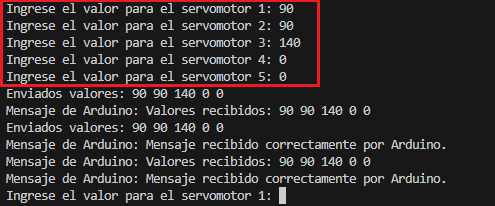
En el cuadro rojo podemos observar cómo se introdujeron los valores por cada motor y nuestro Arduino ha devuelto la confirmación de movimiento de todas las articulaciones.
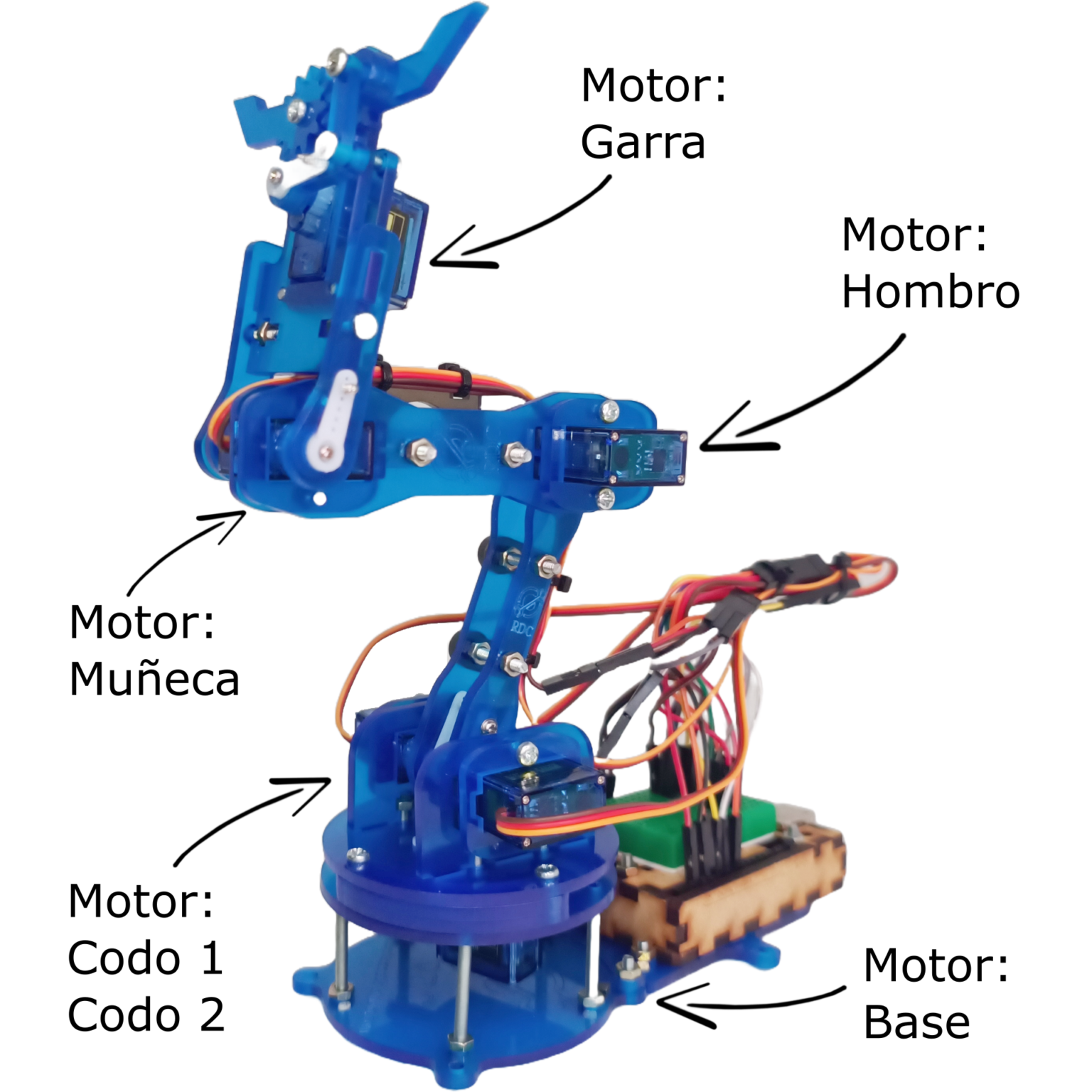
Nombre Articulaciones
A continuación, se presenta la referencia visual para identificar cada uno de los motores y sus respectivas posiciones en la estructura del brazo:
Tags:
Buscar
Categorías
- Uncategorized (12)
Recent Posts
- marzo 23, 2026
¿Cómo Controlar Brazo Robótico de 6 Servomotores con..
- marzo 16, 2026
Ensamble Brazo Robótico Kimo 6 Servos
- marzo 13, 2026

