
Robotica de Colombia

VORLUN · Software de Robótica de Colombia

Del cable al primer movimiento, sin escribir una línea de código.

Conecta el robot por USB y el programa lo reconoce, abre su tablero y mueve los servos. Lo mismo desde el celular, sin cables. Gratis, sin cuenta y sin correo.

VORLUN 1.0.97 · Beta pública · Windows y Android

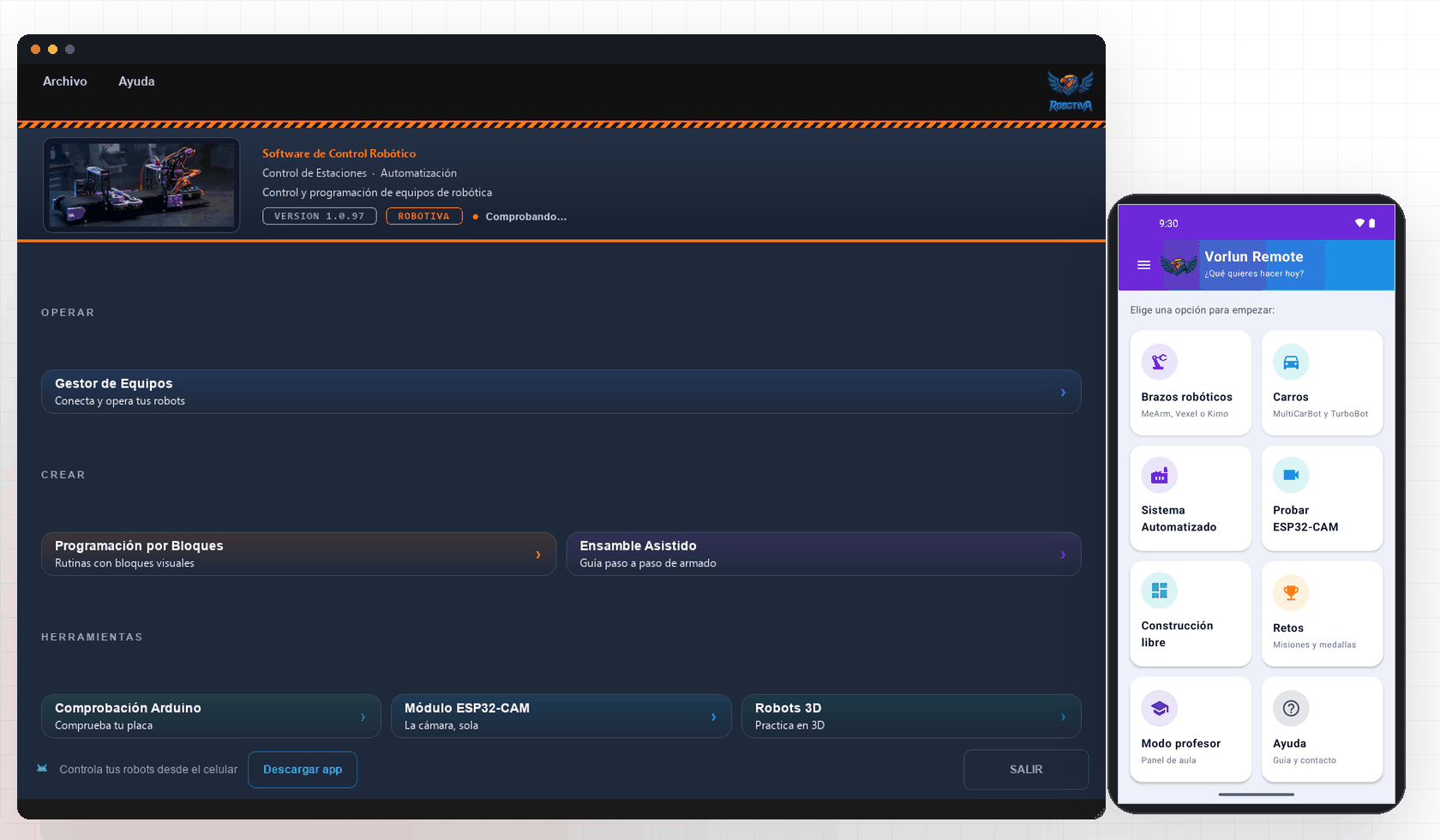
El programa VORLUN abierto en el computador, con el menú de robots, junto a la app de Android mostrando las mismas opciones en el celular.
  1. 01Llega la caja
  2. 02Instalas
  3. 03Conectas
  4. 04Se mueve
  5. 05Programas
  6. 06Retas

Armar el robot toma una tarde. Programarlo es lo que sigue.

Esa segunda parte es la que suele quedar sin resolver, y es el miedo que los docentes nos repiten: que el equipo termine guardado porque nadie supo qué seguía. VORLUN existe para esa parte: es el programa con el que el robot empieza a hacer algo.

01Llega la caja

La caja trae las piezas, la tarjeta, los cables y el manual impreso.

El robot se arma con las manos y el manual de papel. El computador todavía no hace falta: se enciende cuando el robot ya está armado.

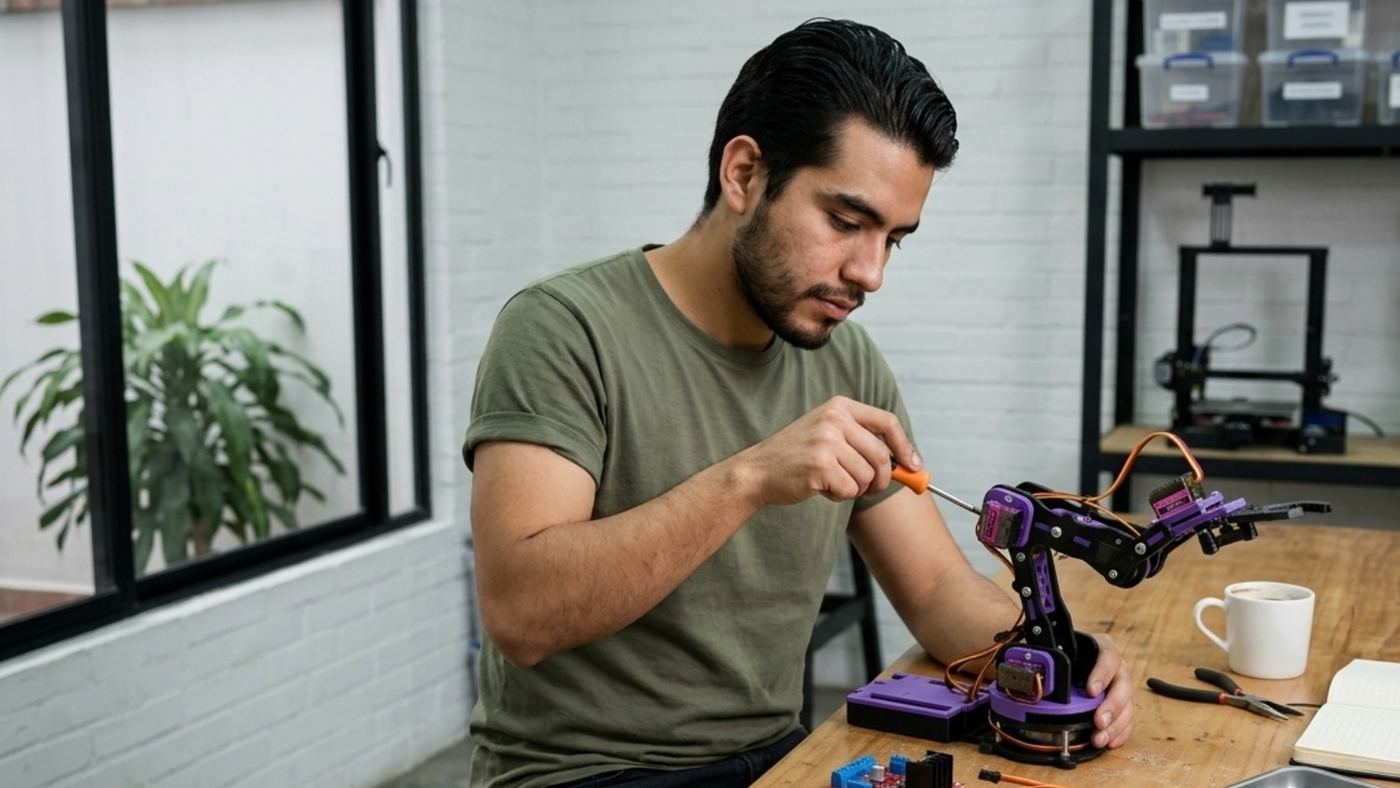
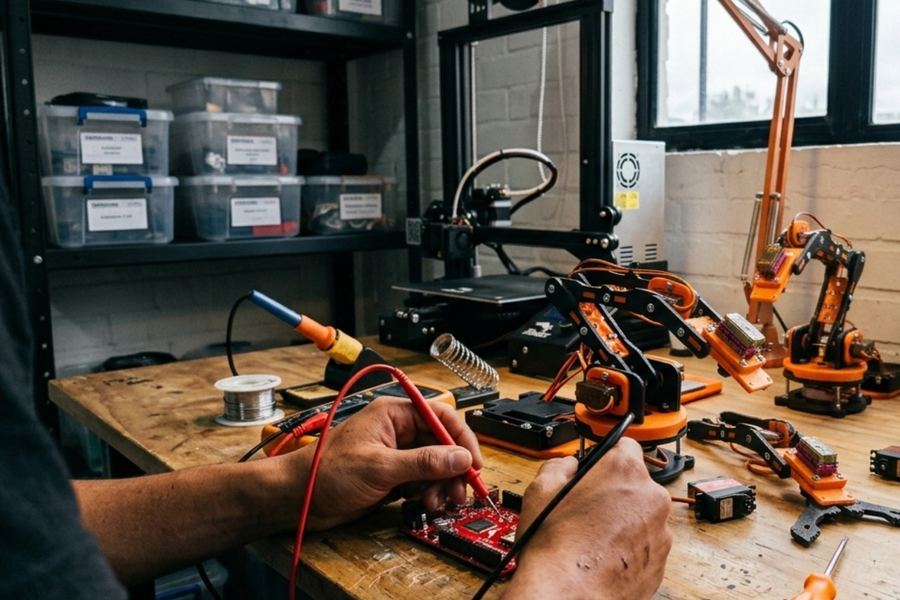
Mesa de trabajo con las piezas del robot, la tarjeta y las herramientas antes de armar.
Taller de Innovation Robotics Hub, Bogotá

02Instalas

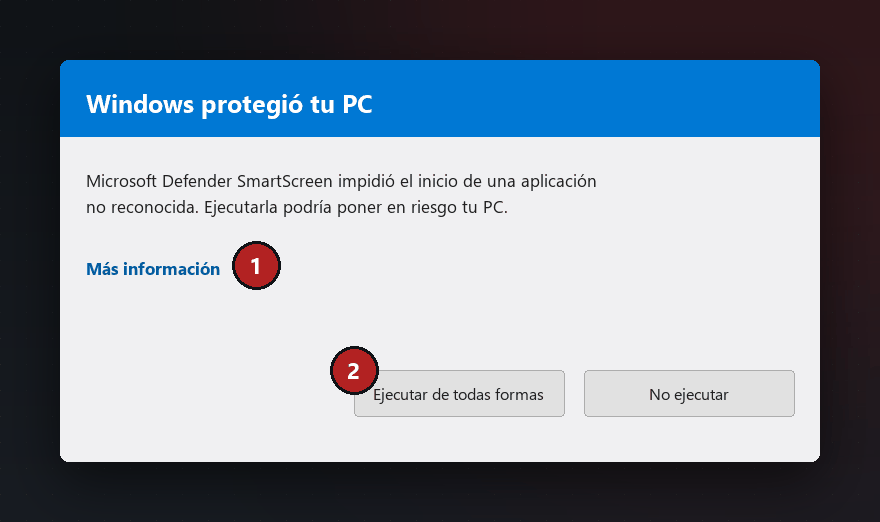
Windows va a mostrar un aviso azul. Es por la firma, no por el archivo.

Todavía no compramos el certificado de firma, así que Windows no reconoce al editor y avisa. Pulsa «Más información» y luego «Ejecutar de todas formas». Abajo está la huella para que compruebes el archivo.

El aviso azul de Windows SmartScreen con los dos clics señalados: primero «Más información», después «Ejecutar de todas formas».
Las actualizaciones sí van firmadas: el canal publica manifest.json.sig

03Conectas

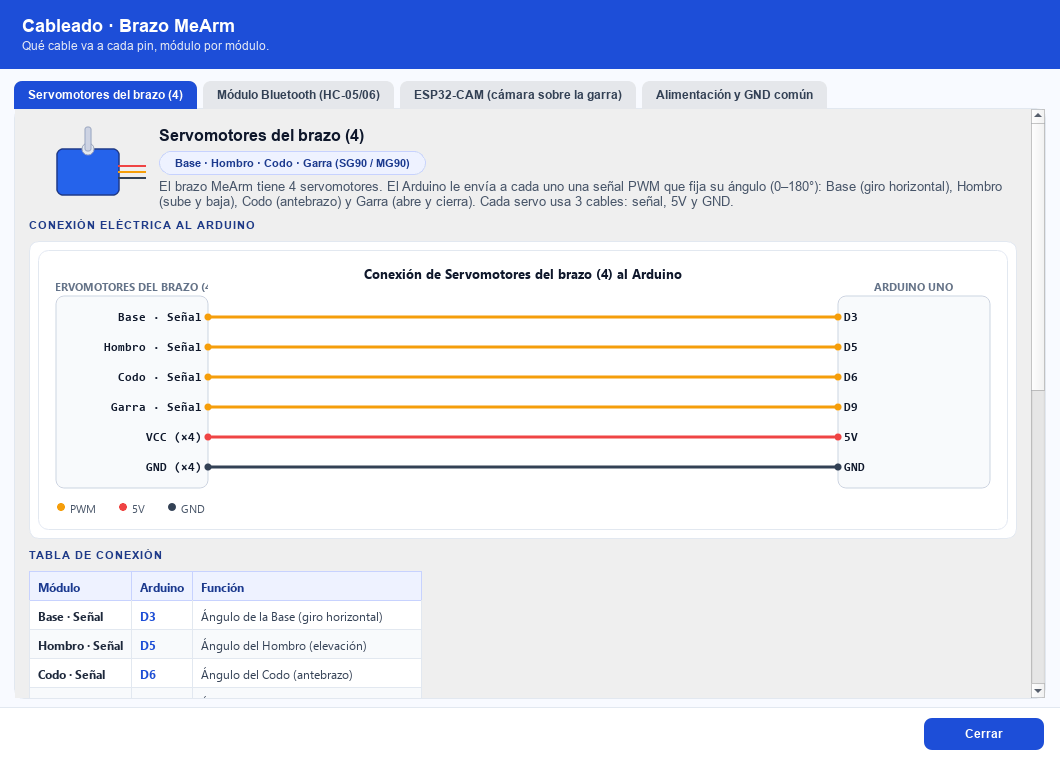
Antes de enchufar nada, el programa dice pin por pin qué va con qué.

El cableado guiado enseña el orden de los cables del equipo que tienes delante. Es la pantalla que evita la llamada a soporte de las nueve de la noche.

VORLUN · Cableado
Ventana de cableado guiado de VORLUN con la tabla de pines y el esquema de conexión.
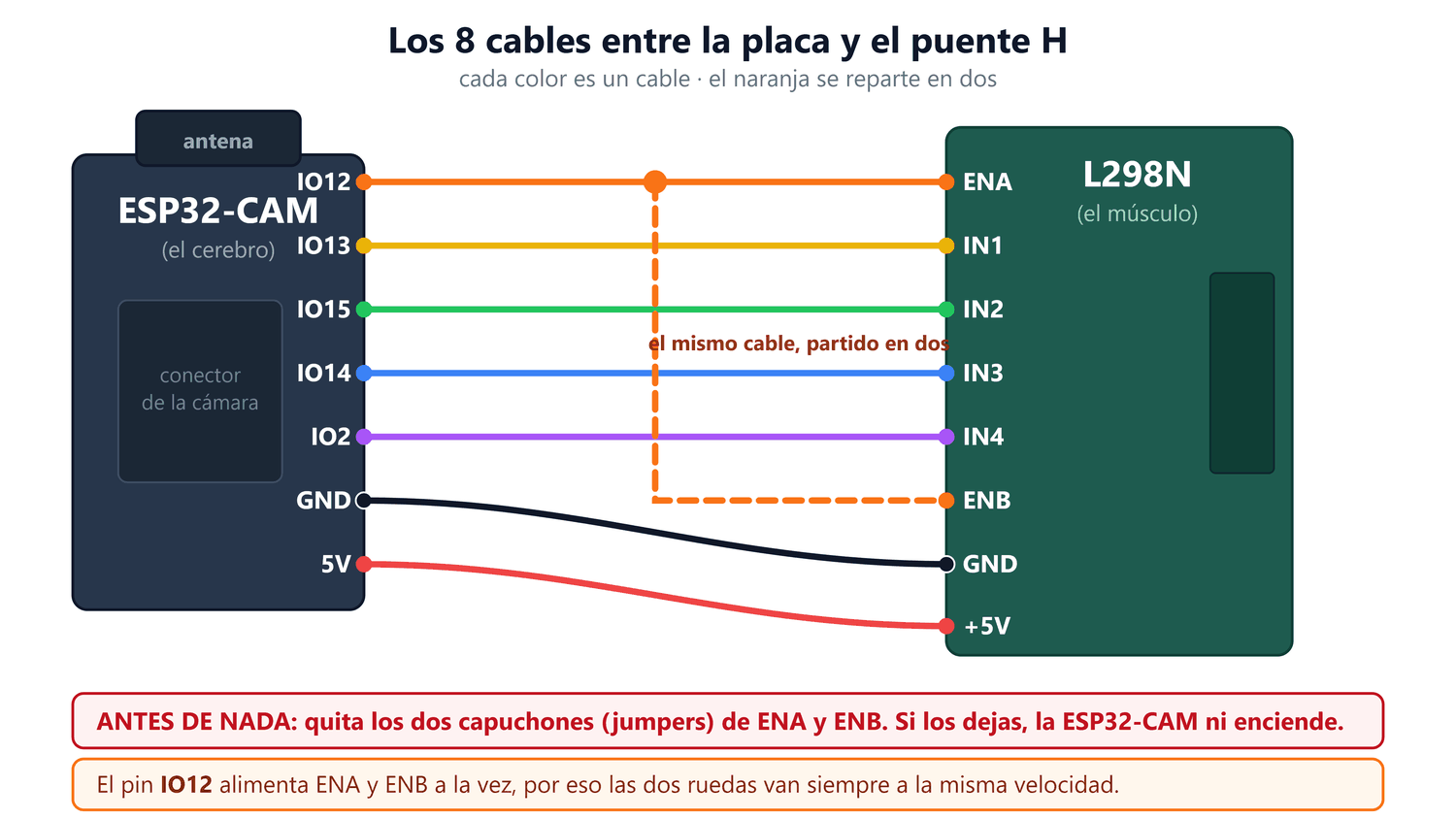
Esquema del cableado del carro robótico: motores, sensor y alimentación.
El mismo esquema, para el carro

04Se mueve

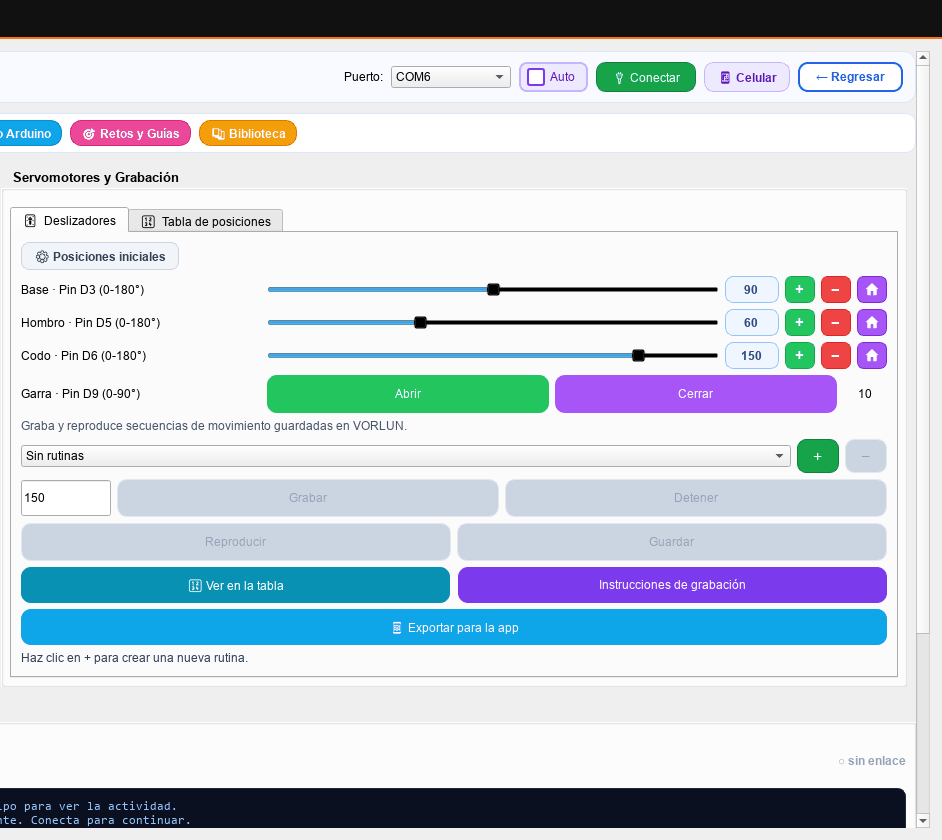
Mueves el deslizador y el servo va detrás. Ese es el primer movimiento.

Base, hombro, codo y garra, cada uno con su nombre y su rango. Grabas la secuencia una vez y queda para toda la clase.

VORLUN · Brazo MeArm
Tablero del brazo MeArm en VORLUN: deslizadores de base, hombro, codo y garra, con el panel de grabación de rutinas.
Cada servo con su pin y su rango · abajo, el panel de grabación de rutinas
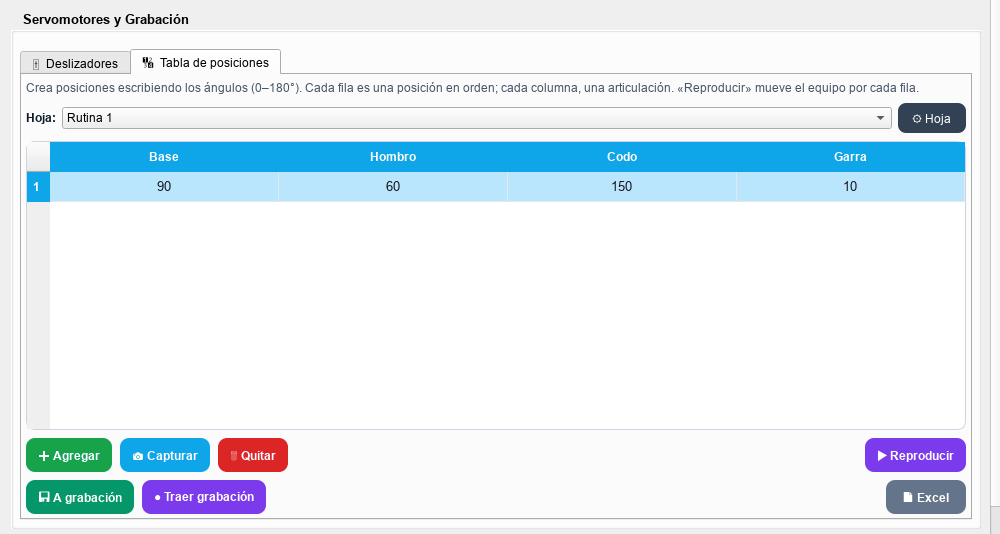
Tabla de posiciones
Tabla de posiciones de VORLUN: cada fila es una pose del brazo con el ángulo de cada servo.
O escribe los ángulos en la tabla y el brazo recorre la fila

05Programas

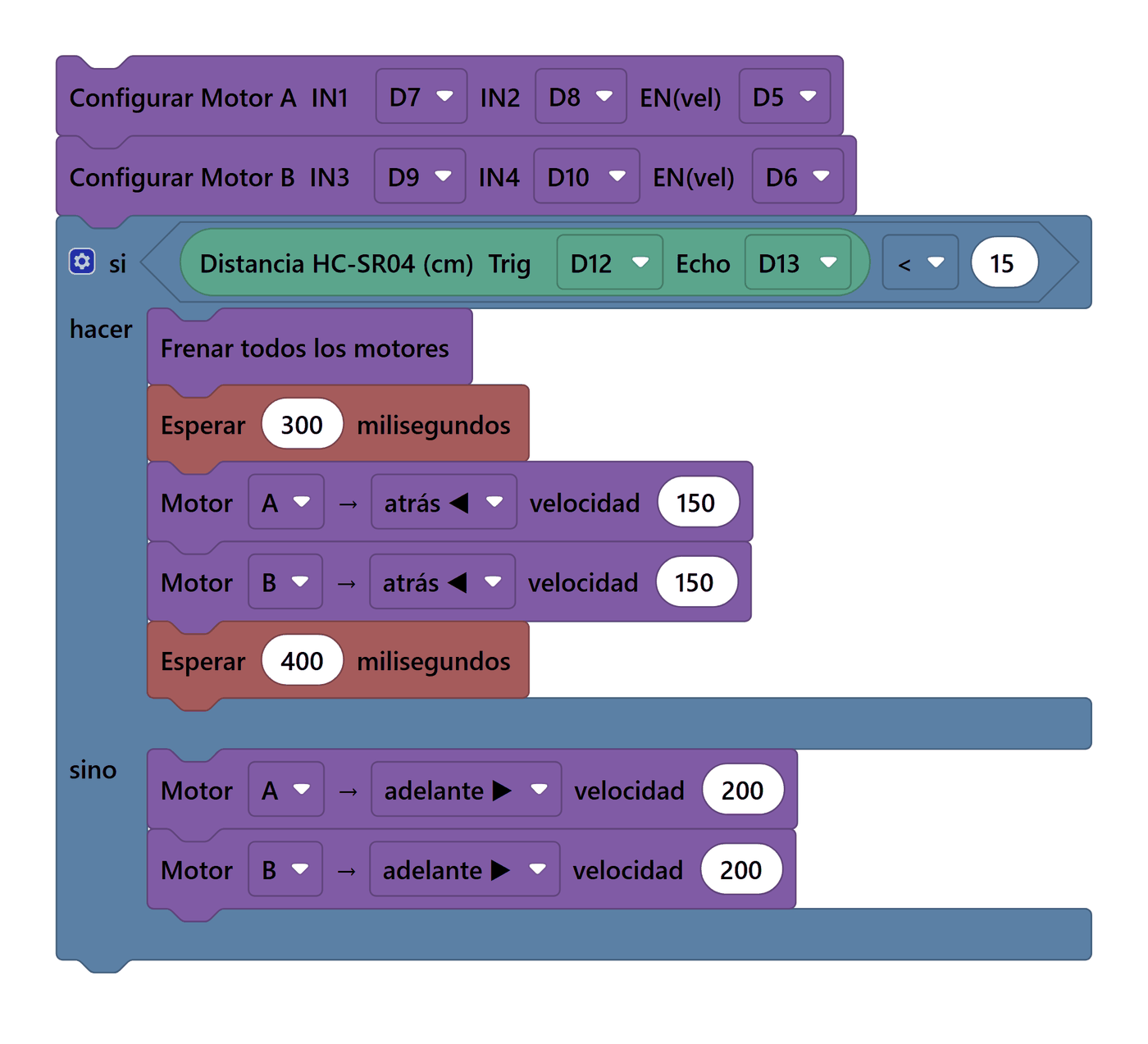
Encadenas bloques y el carro hace exactamente eso.

Este programa completo evita obstáculos: mide con el sensor, frena, retrocede y sigue. VORLUN lo traduce a código de Arduino y lo carga a la tarjeta.

Programa por bloques en VORLUN: configurar los dos motores, medir con el sensor ultrasónico y decidir si frena o avanza.
Ejemplo real del cuadernillo, tal como sale del editor

06Retas

31 retos con objetivo medible, criterio de logro y ficha para imprimir.

Nueve horas y cincuenta minutos de actividad repartidos en tres niveles. Cada ficha trae además qué hacer cuando no funciona, con la causa y el arreglo.

VORLUN · Retos y Guías
Ventana de Retos y Guías de VORLUN con la lista de retos y la ficha de un reto abierta, con objetivo, pasos y criterio de logro.

Gestor de equipos

Seis robots, seis tableros distintos. El programa sabe cuál conectaste.

Cada equipo trae su identificación adentro. VORLUN la lee y abre la ventana que le corresponde, con sus mandos, sus topes y su posición de reposo.

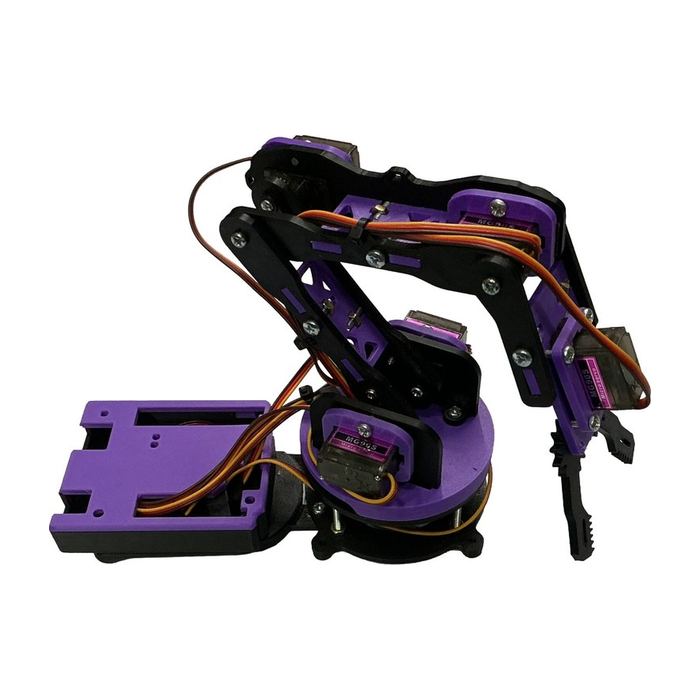
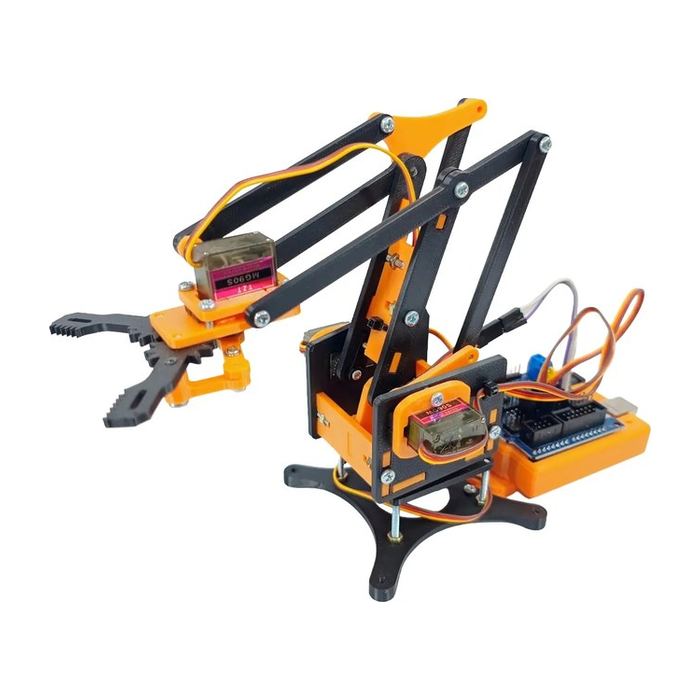
Brazo robótico MeArm sobre fondo blanco.

MeArm

Cuatro servos. Base, hombro, codo y garra, con 33 códigos de ejemplo.
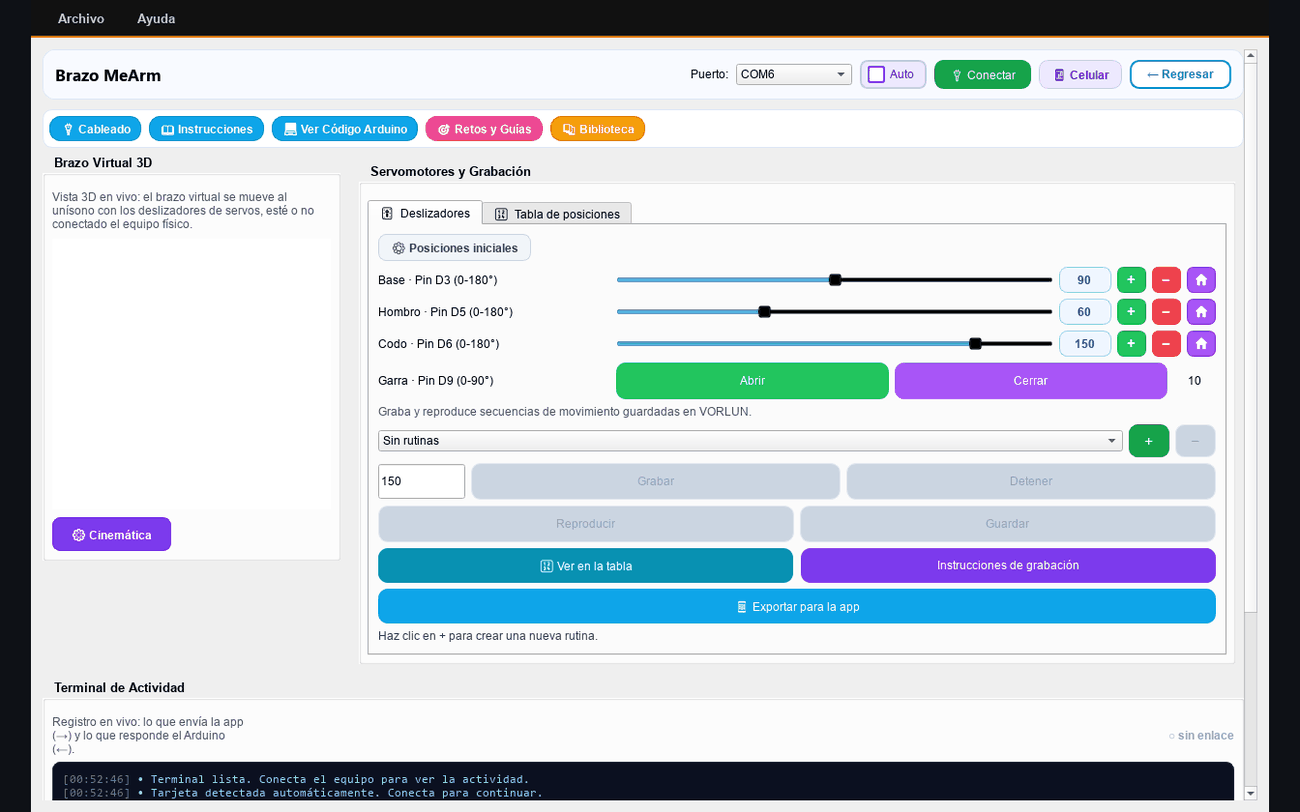
Brazo MeArm
Tablero del MeArm en VORLUN.
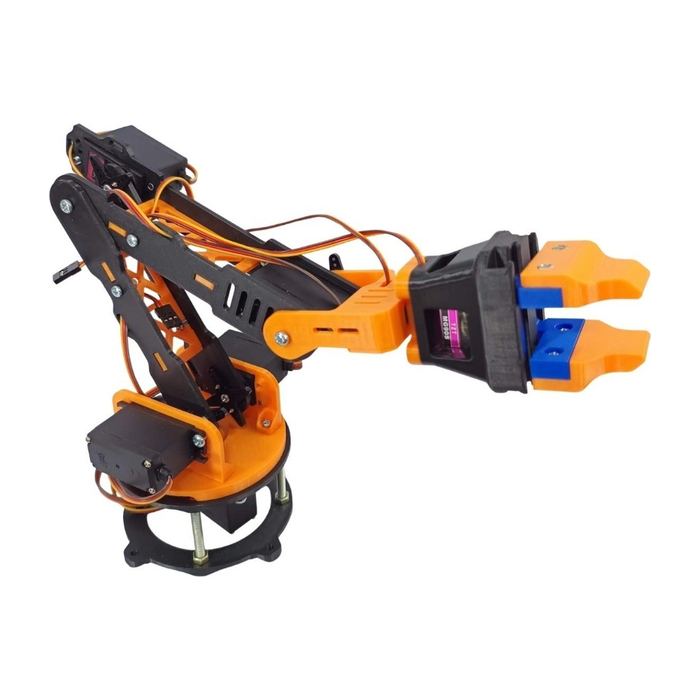
Brazo robótico Kimo sobre fondo blanco.

Kimo

Cinco articulaciones, con muñeca. Mismo tablero, más ejes.
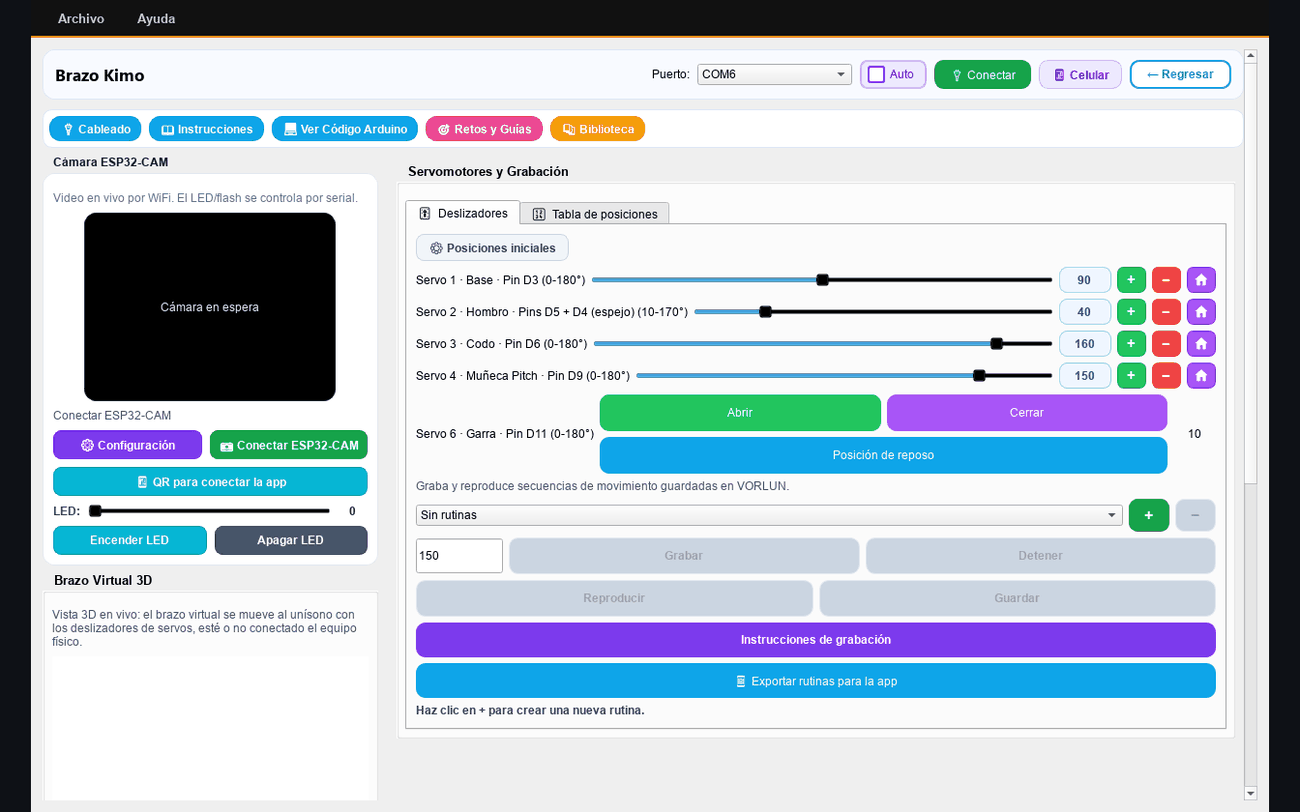
Brazo Kimo
Tablero del Kimo en VORLUN.
Brazo robótico Vexel sobre fondo blanco.

Vexel

Siete servos, con giro de muñeca. El de mayor alcance.
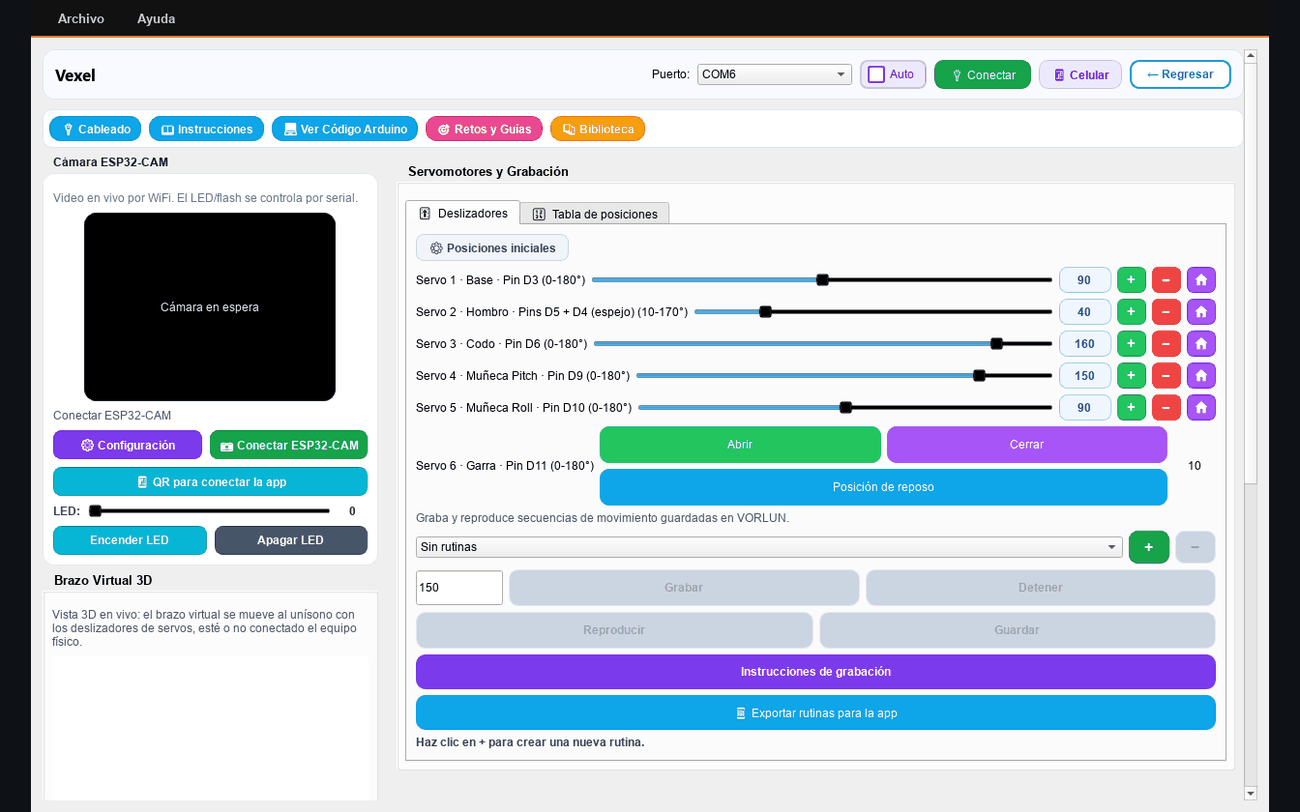
Brazo Vexel
Tablero del Vexel en VORLUN.
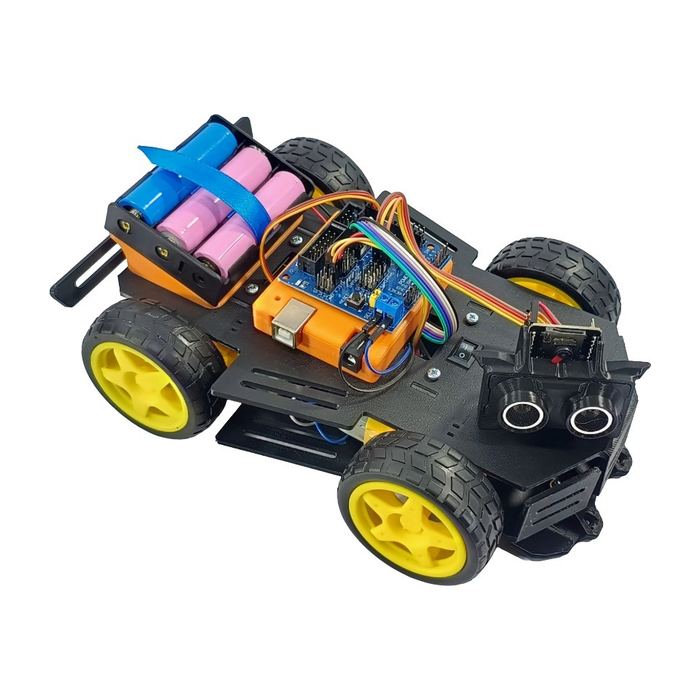
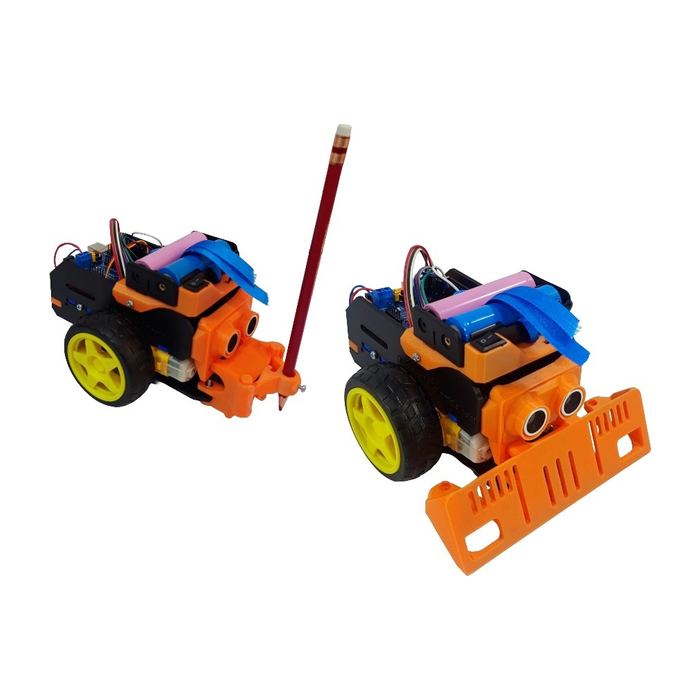
Carro robótico TurboBot sobre fondo blanco.

TurboBot

Sensores y, en la versión WiFi, cámara ESP32-CAM. Se maneja desde otra mesa.
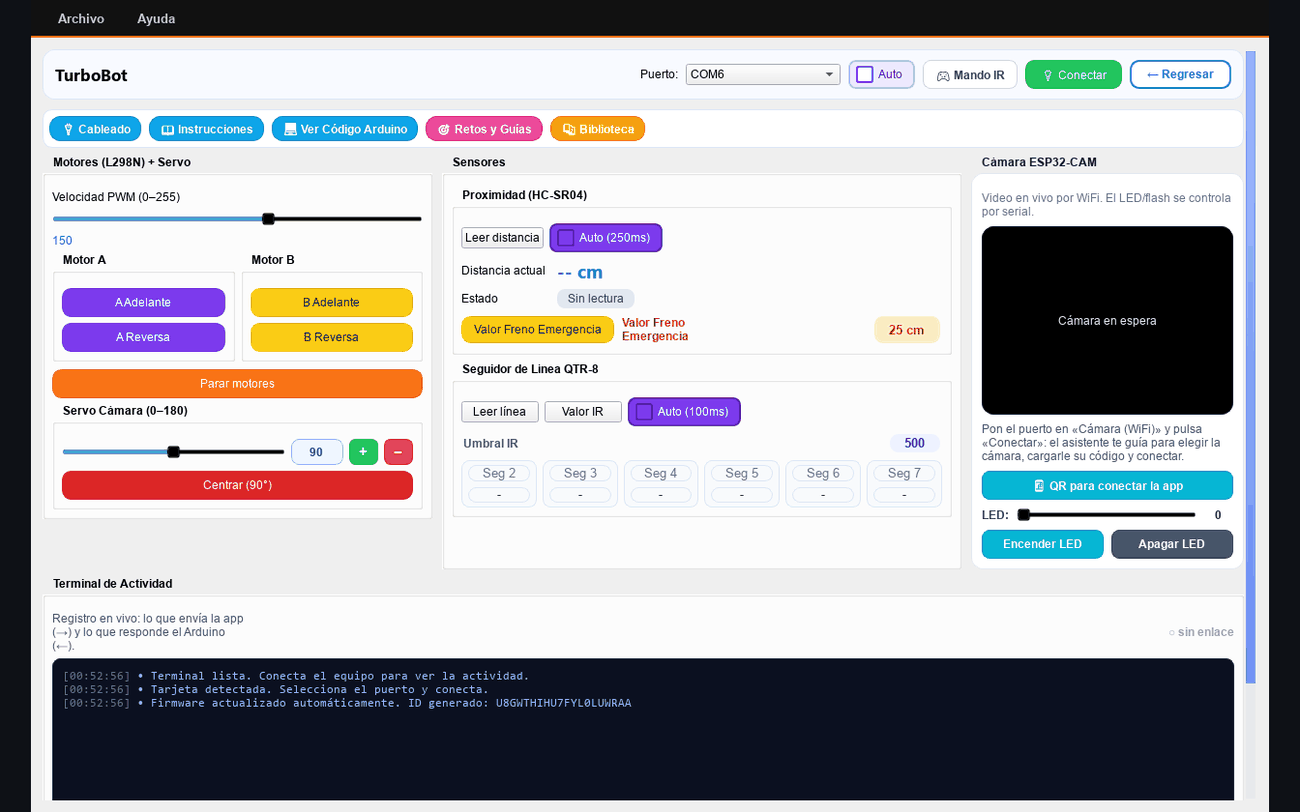
TurboBot
Tablero del TurboBot en VORLUN.
Carro robótico MultiCarBot sobre fondo blanco.

MultiCarBot

Motores, seguidor de línea y un control remoto al que cada tecla se le asigna una acción.
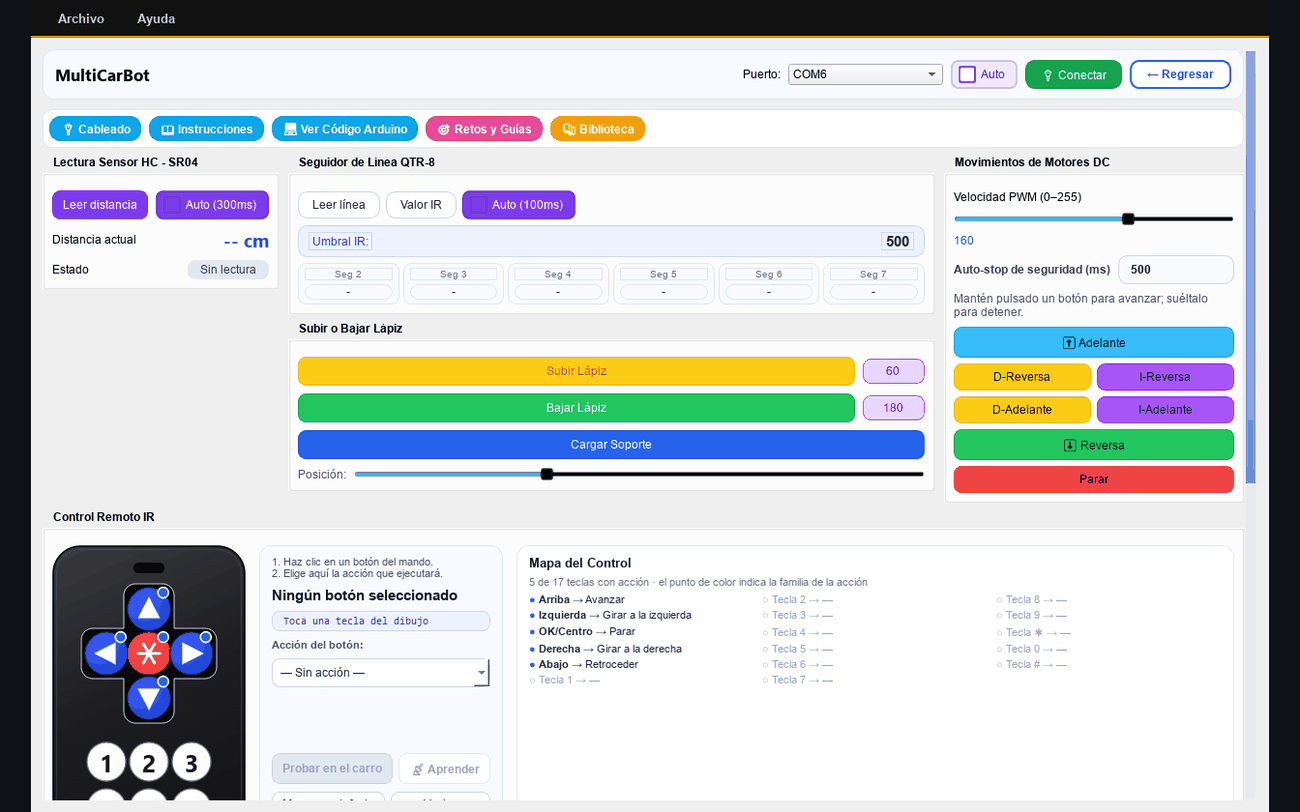
MultiCarBot
Tablero del MultiCarBot en VORLUN, con el control remoto infrarrojo dibujado.
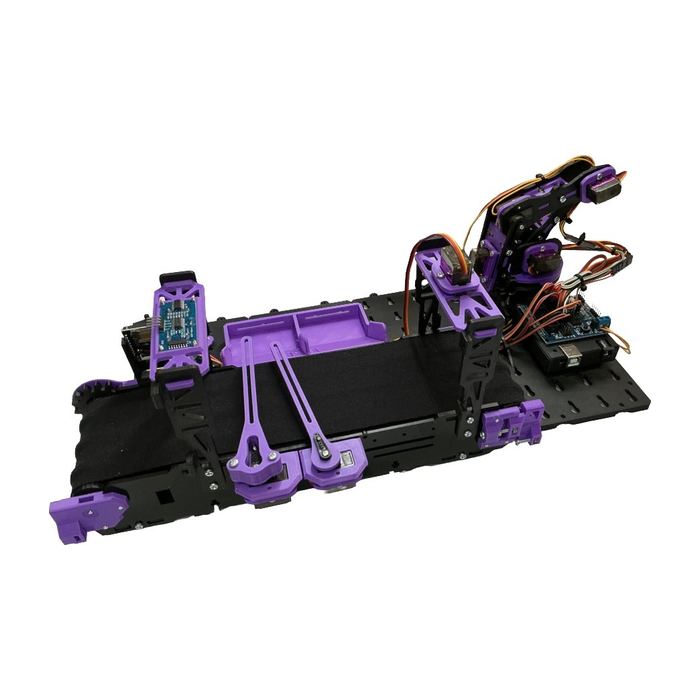
Sistema Automatizado con banda transportadora sobre fondo blanco.

Sistema Automatizado

Banda, brazo, palas y sensores trabajando como una línea.
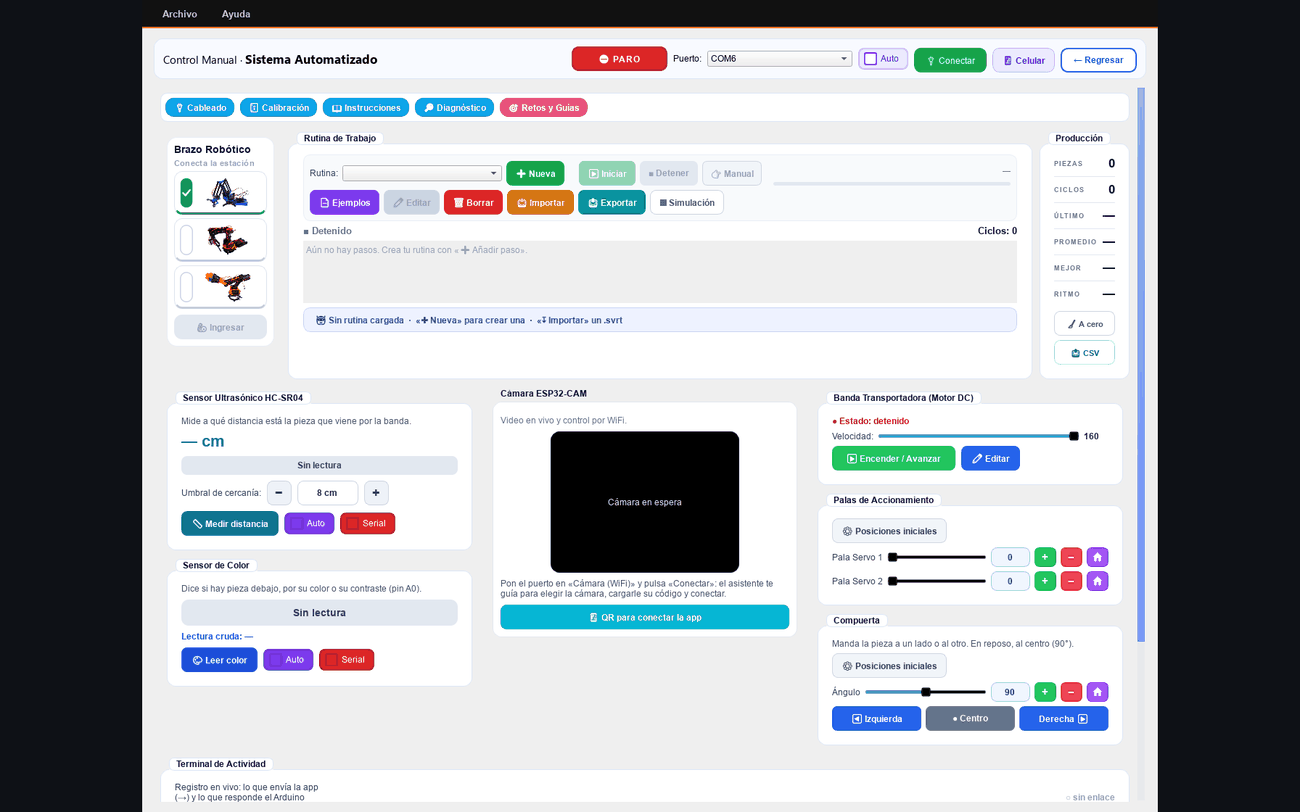
Sistema Automatizado
Tablero del Sistema Automatizado en VORLUN, con la rutina de trabajo y los sensores.

El mismo robot, sin cables

Lo que el robot hace, también se lo mandas desde el celular.

La app se conecta por WiFi a través del módulo ESP32-CAM y manda las mismas órdenes que el computador. También está en beta pública, y se actualiza sola.
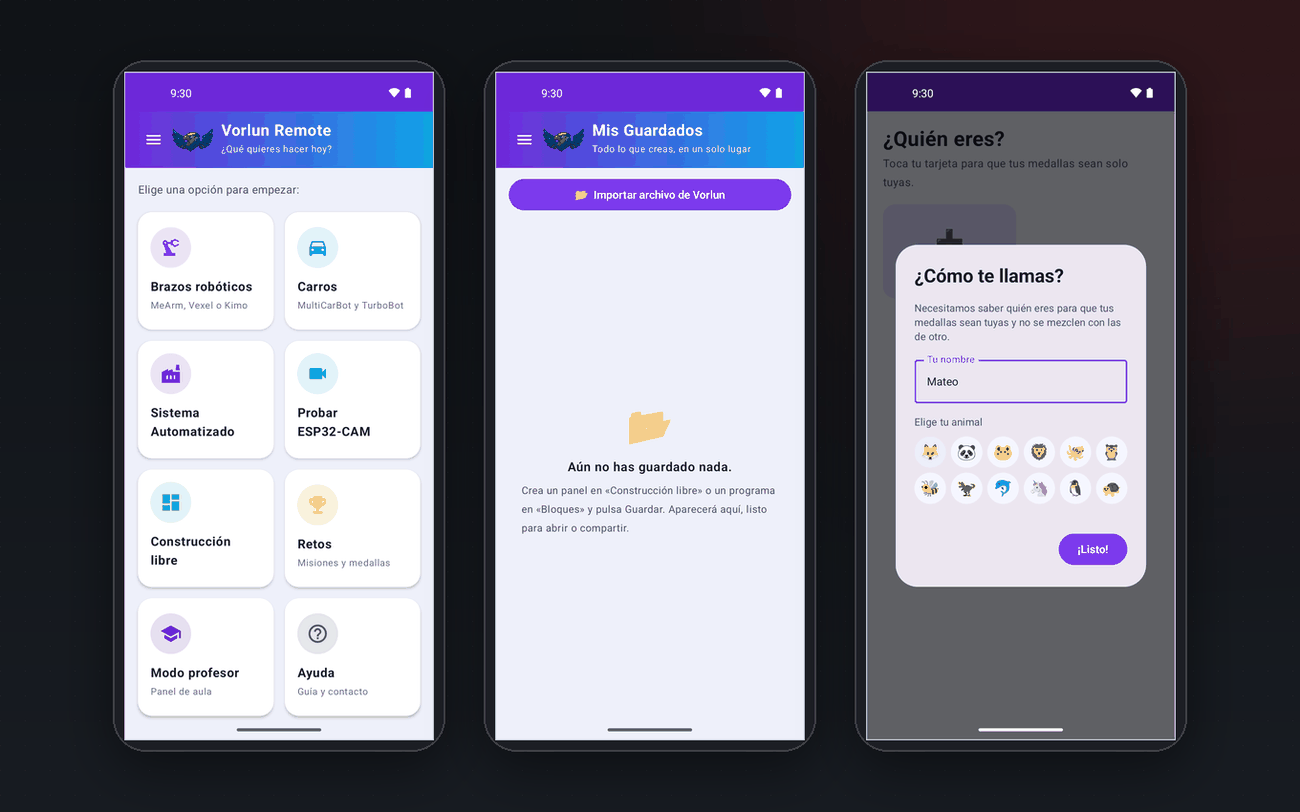
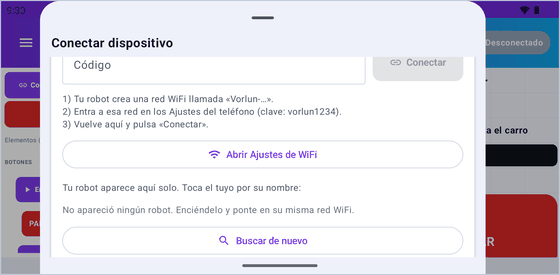
Tres pantallas de la app Vorlun Remote: inicio, trabajos guardados y perfil.
La app explica paso a paso cómo conectarse a la red WiFi que crea el robot.
Te dice cómo conectarte, paso a paso
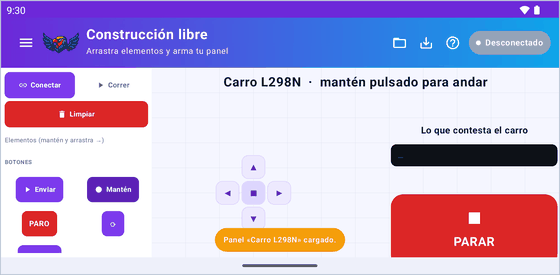
Panel de control del carro en la app, en horizontal, con los mandos de dirección y el botón de paro.
El tablero de mando, en horizontal

Para el acudiente

Secuencia, lógica, medida y error: eso es lo que su hijo aprende.

No hace falta que usted sepa programar. El programa dice qué pasa en cada paso, y cuando algo falla dice por qué.

Secuencia

Ordenar las acciones. Si el brazo cierra la garra antes de bajar, no recoge nada.

Lógica

Decidir con una condición: si el sensor ve algo a menos de 15 cm, frena; si no, sigue.

Medida

Trabajar con medidas de verdad: grados, centímetros, milisegundos y velocidad.

Error

Probar, equivocarse y corregir. Es la parte que más enseña y la que el programa acompaña.

Progresión

Del brazo a la banda, y de la banda a la celda que trabaja sola.

Los tres niveles usan el mismo programa. Lo que aprendió en el primero le sirve entero en el siguiente.

Nivel 1

Un brazo

Mover ejes, grabar una pose y repetirla.
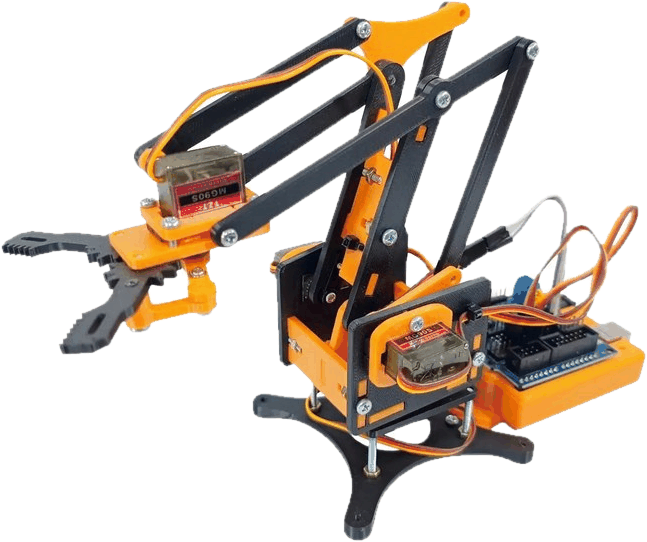
Brazo robótico MeArm armado.
Nivel 2

Brazo y banda

Coordinar dos equipos: la pieza llega y el brazo la espera.
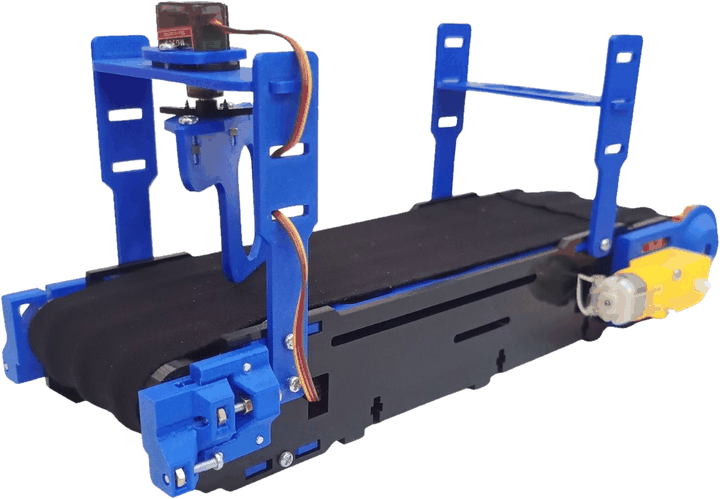
Banda transportadora del sistema automatizado.
Nivel 3

La celda completa

Sensores, palas y compuerta corriendo una rutina sin que nadie oprima nada.
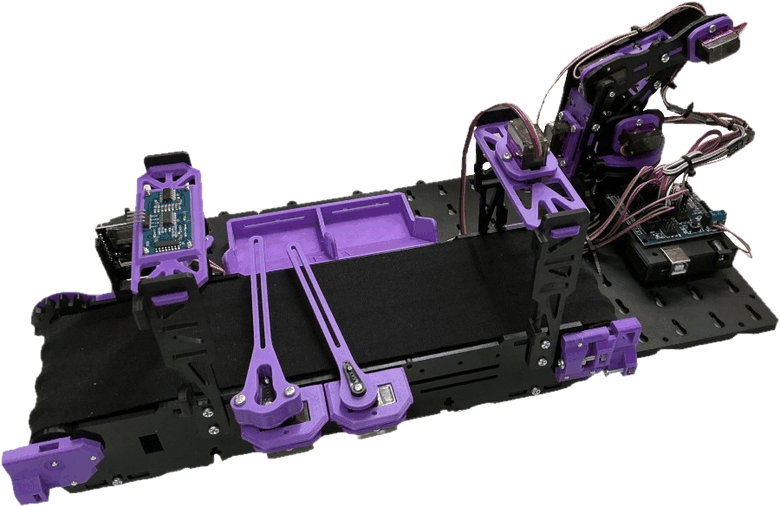
Celda didáctica completa con banda, brazo y sensores.

Material de clase

Las guías y los códigos se miran antes de comprar, no después.

80 códigos listos para cargar y las instrucciones de cada equipo, dentro del programa. Nada de eso se compra aparte.
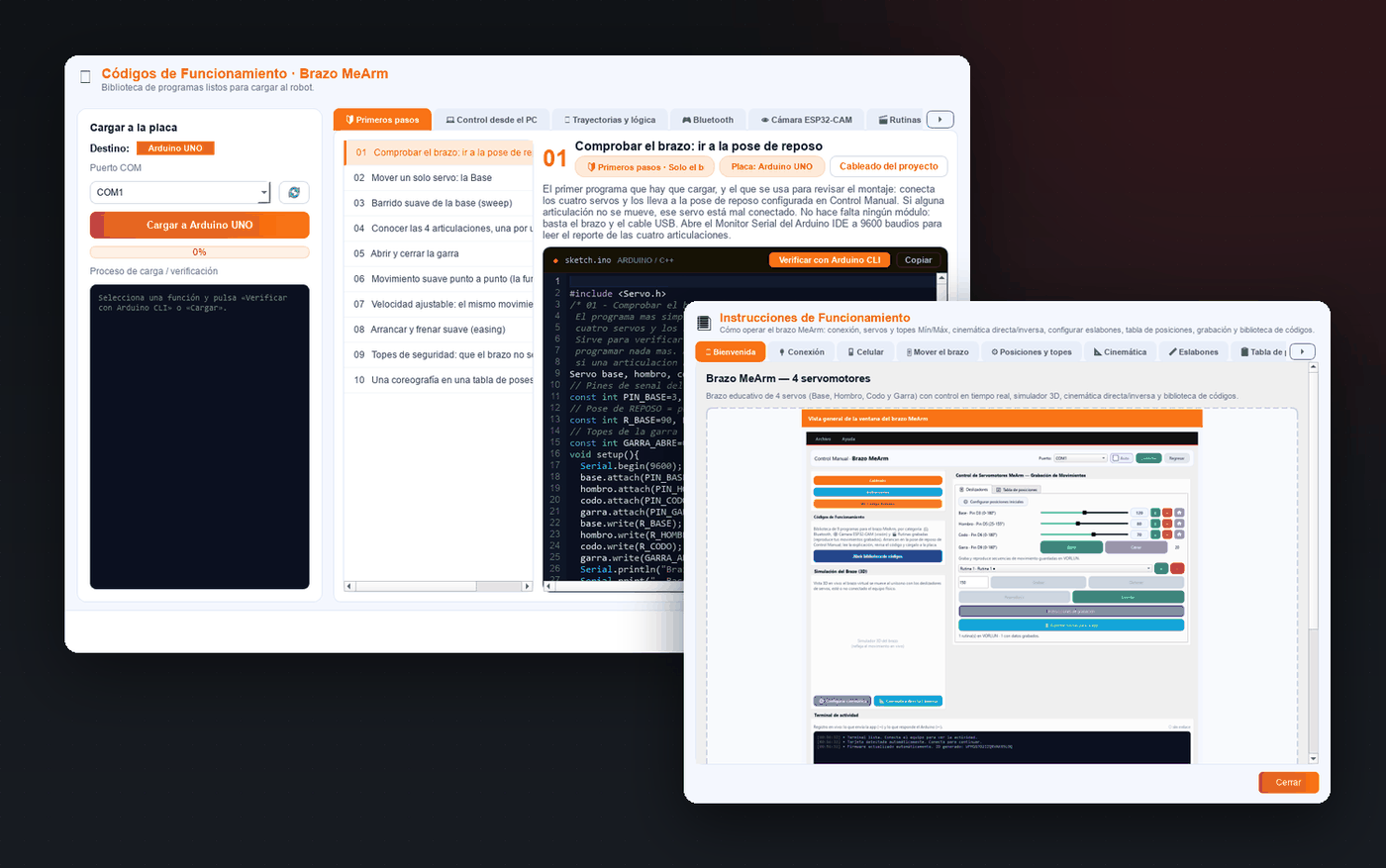
La biblioteca de códigos de funcionamiento y la ventana de instrucciones de VORLUN, superpuestas.
Biblioteca de códigos e instrucciones de uso, tal como se ven en el programa
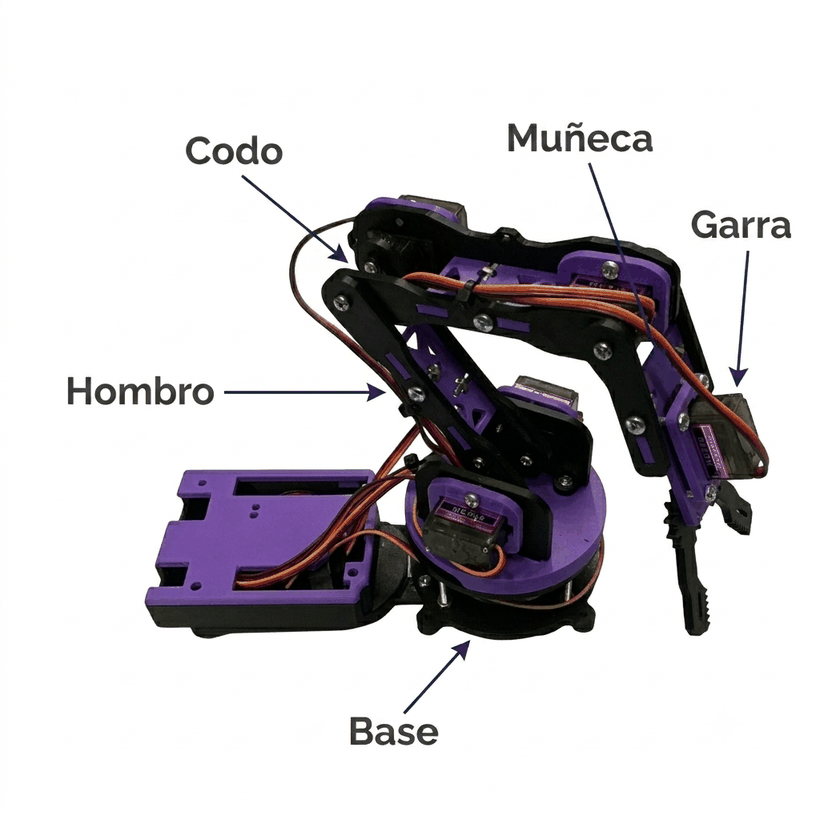
Las articulaciones del brazo Kimo nombradas una a una: base, hombro, codo, muñeca y garra.
Las cinco articulaciones del Kimo, con el nombre que usa el programa

Tres lecturas del mismo programa

En el pupitre, en la casa y en la rectoría no se mira lo mismo.

Estudiante

Quieres que se mueva hoy. Conecta, mueve los deslizadores y en diez minutos tienes el primer reto resuelto. Después lo programas por bloques y lo grabas.

Ver los cursos en Robotiva →
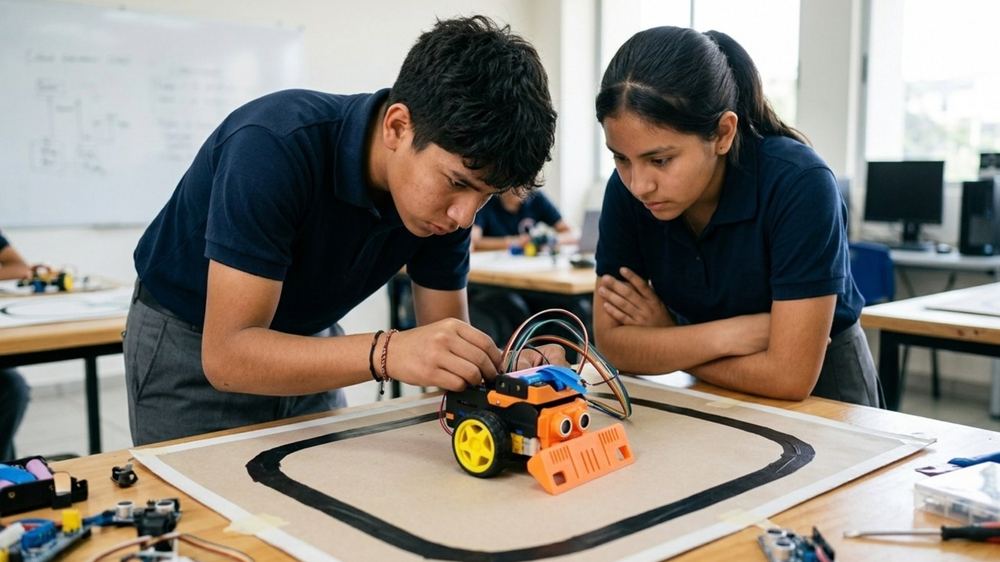
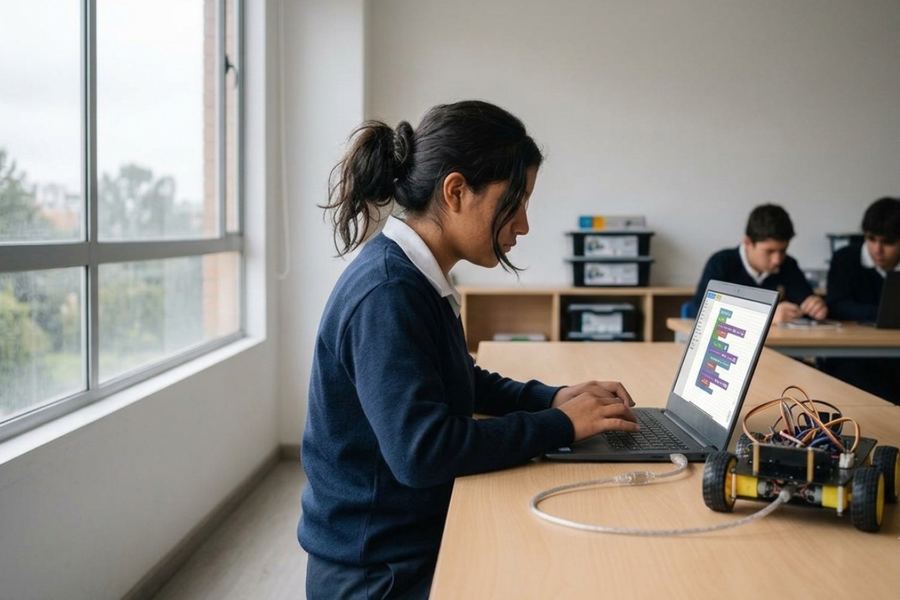
Estudiante trabajando con el robot y la ficha de retos impresa.

Acudiente

No necesita saber de robótica. El programa es gratis, no pide cuenta ni correo, y las guías vienen adentro. Si algo falla, contesta quien armó el robot.

Escribir por WhatsApp →
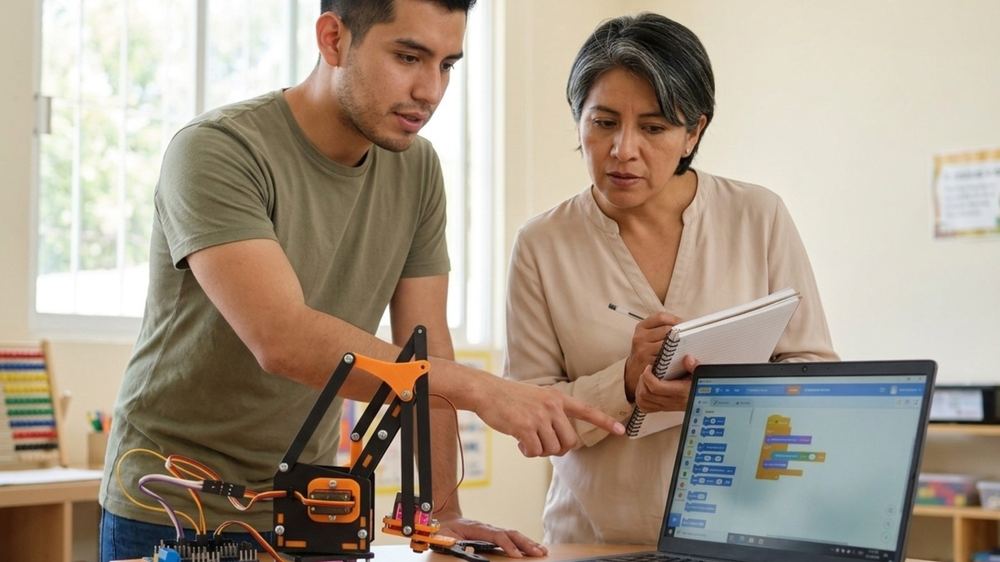
Mesa de trabajo con el robot y el computador en casa.

Colegio

Un salón, veinte robots y un docente que necesita ver quién va atrasado. El programa trae los 31 retos con criterio de logro, y la app un modo profesor con panel de aula. Los repuestos los fabricamos aquí.

Propuesta para instituciones →
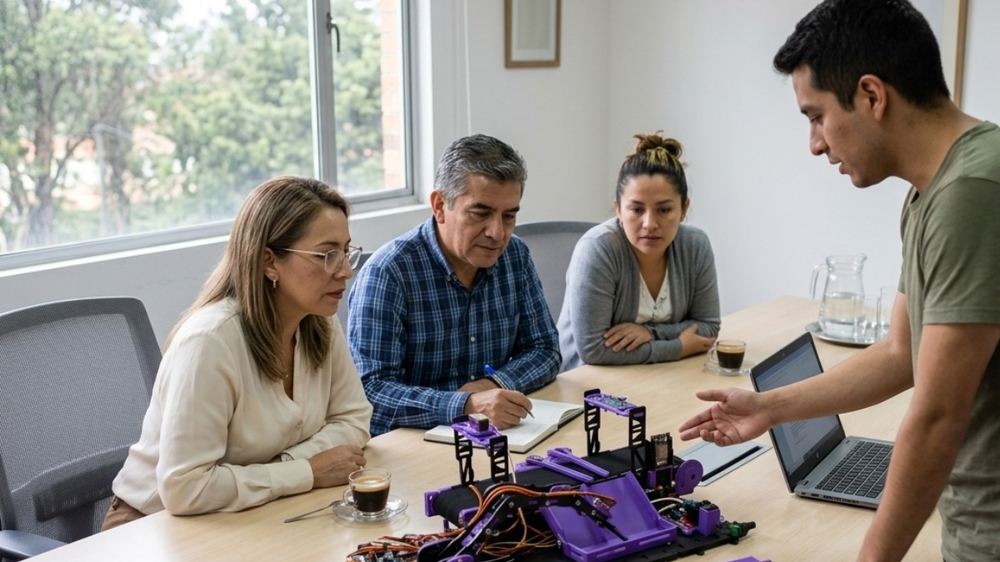
Docentes en una sesión de formación con los equipos.

Estado del producto

Beta pública quiere decir que ya sirve y que todavía le falta.

Los dos programas están en beta pública. Preferimos decirte en qué va, y no que lo descubras tú.
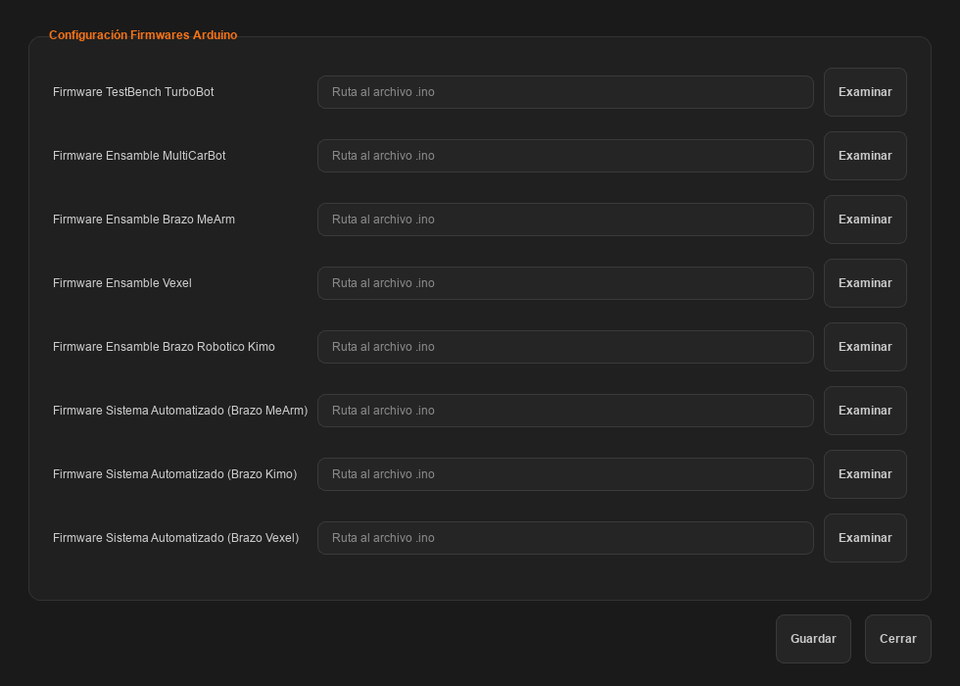
Ventana de carga de firmware de VORLUN, con la lista de firmwares y el progreso de carga.
Los 19 firmwares se cargan desde el programa: no hace falta abrir el IDE de Arduino

Ya funciona

  • Los seis tableros de robot, completos
  • El firmware de cada equipo, cargado desde el programa
  • 80 códigos de funcionamiento y 31 retos
  • Programación por bloques y carga a la tarjeta
  • Control desde el celular por WiFi
  • Actualizaciones automáticas y firmadas

Todavía falta

  • El certificado de firma del instalador
  • El video de «cómo funciona desde que llega»
  • Publicar la app en Google Play
  • Más ejemplos para el Sistema Automatizado

Si algo falla

  • WhatsApp al 320 263 0996
  • Correo a soporte@robotiva.co
  • El arreglo llega por actualización automática
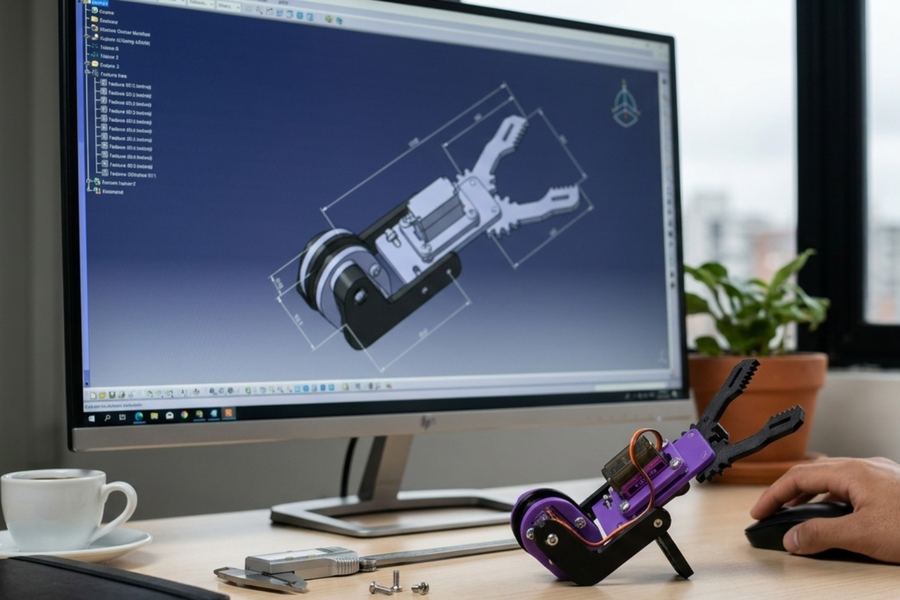
Diseño de las piezas del robot en el computador.
Se diseña
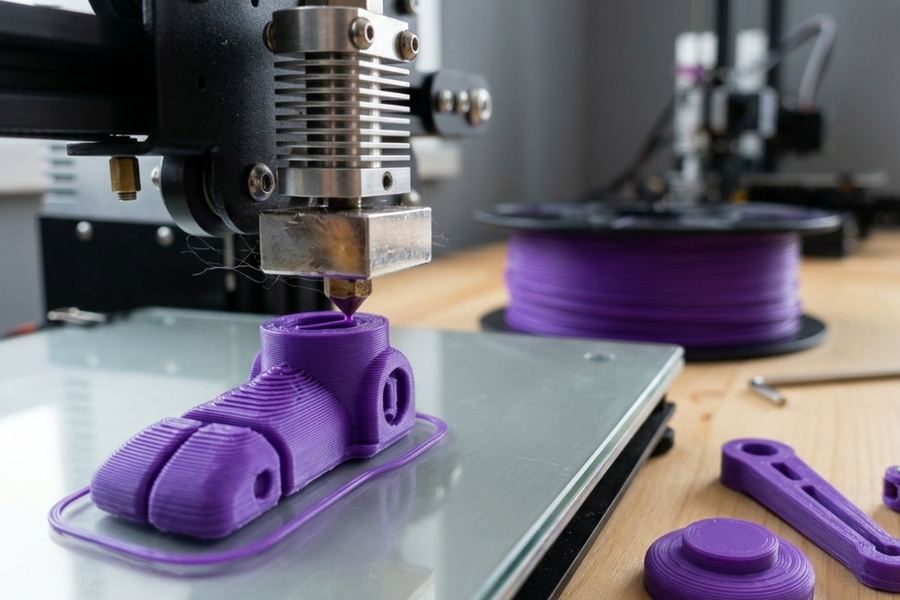
Impresión 3D de las piezas del robot.
Se imprime
Pruebas del robot armado en el taller.
Se prueba
Programación y verificación del equipo antes de empacarlo.
Se programa

Se diseña, se imprime, se prueba y se programa en Bogotá antes de entrar a la caja.

Quien contesta el soporte es quien armó el robot y escribió el programa. Por eso hay repuestos, y por eso un arreglo del programa llega por actualización automática, sin volver a descargar nada.

Antes de descargar

Esto es exactamente lo que vas a descargar.

La huella SHA-256 sirve para comprobar que el archivo llegó completo y es el nuestro. En Windows: certutil -hashfile Vorlun-Setup-Windows.exe SHA256

VORLUN para Windows

Archivo
Vorlun-Setup-Windows.exe
Versión
1.0.97
Tamaño
264.848.537 B · 252,6 MB
Publicado
7 de septiembre de 2026
Sistema
Windows 10 y 11 de 64 bits
SHA-256
673482759e1e99c952058bed503d8f0b8c1536e5e6a5070ce82fd349b98d3144

App para Android

Archivo
Vorlun-Control-Android.apk
Versión
1.48
Tamaño
31.088.692 B · 29,6 MB
Instalación
Fuera de Google Play, por ahora
Requiere
Módulo ESP32-CAM para conectar
SHA-256
52bac0c872b981b82c6be1454ccfe0007de0db99c1ae88581f2418e9db8ca7c9

Empieza por aquí: descarga, instala y conecta el robot.

No pide correo, ni cuenta, ni colegio. Se instala, se abre y reconoce el robot que conectes.